音声コントロールで勝手に電話がかかる原因とiPhone完全オフ設定
歩行中や満員電車の中、ポケットに入れたはずのiPhoneから突如として電子音が響き、慌てて取り出したら見知らぬ相手や仕事関係者に通話が繋がっていた――。このような冷や汗をかく誤発信トラブルに遭遇した経験を持つ人は少なくありません。連絡先のトップに登録されている相手や直近の通話履歴へ意図せずリダイヤルされてしまう現象は、プライバシーや人間関係における重大な事故へと発展しかねないリスクを孕んでいます。
「自分は普段Siriを使っていないから関係ない」「画面をロックしているから大丈夫」と考えている方ほど、このトラブルの罠に陥りがちです。端末がポケットの中で勝手に電話をかけてしまう元凶の多くは、画面ロック時でもバックグラウンドで動作し続けるiPhoneの音声コントロール機能にあります。本稿では、予期せぬ誤作動が発生する構造的メカニズムを解剖し、繰り返す誤発信を根本から遮断する完全無効化の具体的手順を分かりやすく解説します。
📌 【この記事の重要ポイントまとめ】
- 要点1:Siriを無効化すると旧式のオフライン機能「音声コントロール」が自動で割り当てられ、ポケット内の長押しで誤起動しやすくなる。
- 要点2:布地越しの圧力によるサイドボタンの長押しや、歩行音・摩擦音の音声コマンド誤認識が勝手な発信を引き起こす主原因。
- 要点3:「アクセシビリティ」からの長押し動作オフと「Face ID/Touch ID」内の音声ダイヤル無効化を組み合わせることで、暴走を100%完全に防止可能。
【原因解明】ポケットの中で音声コントロールが勝手に電話をかける3つのトリガー
スマートフォンを操作していないにもかかわらず、なぜiPhoneは自発的に電話をかけてしまうのでしょうか。ユーザーからの報告や実機検証データを分析すると、物理的要因とシステム的要因が複雑に絡み合った3つの明確なトリガーが浮かび上がってきます。
第1の要因は、タイトな衣服やバッグ内での「サイドボタン(またはホームボタン)の物理的長押し」です。細身のデニムやスラックスのポケットに端末を差し込んでいると、座る、屈む、階段を昇るといった日常の動作でボタン部分に持続的な圧力が加わります。これが意図せぬ長押し判定を生み、ロック画面をすり抜けて音声認識待機状態へと移行させます。
第2の要因は、衣服の摩擦音や周囲の環境音を「発信コマンド」として誤検知する音声認識アルゴリズムの盲点です。音声コントロールはネット接続を介さず端末内部の簡易エンジンで処理されるため、Siriに比べて認識精度が粗く設計されています。ポケット内で布が擦れる「シャカシャカ」というノイズや、街中の雑音の周波数を「〇〇さんに電話」「リダイヤル」といった指示だと誤認し、そのまま発信シーケンスへと突入してしまうのです。
第3の要因として見落とせないのが、「有線イヤホンや変換アダプタの物理的接触・ショート」です。純正EarPodsや市販の有線イヤホンに搭載されているリモコン用マイク端子は、経年劣化やプラグの緩みによって微弱な電流変化を起こすことがあります。iPhone側がこれを「コントローラーの長押し操作」と誤認し、突如として音声コントロールを起動させてしまうケースが多発しています。
Siriを切ると泥沼化?音声コントロールとの決定的な違いとネットの誤解
誤発信に悩むユーザーが真っ先に試みる対策が「Siriのオフ」です。しかし、ここにiOSの設計仕様に起因する最大の落とし穴が存在します。「Siriをオフにすれば音声による発信はすべて止まる」という認識は完全な誤解です。
iOSの基本構造上、サイドボタンの長押しアクションには「Siri」「音声コントロール」「オフ」という3つのスロットが用意されています。工場出荷状態ではSiriが割り当てられていますが、設定画面でSiriの聞き取りや長押し起動を単にオフにした場合、システムは長押しアクションを空欄にするのではなく、下位互換機能である「音声コントロール」へ自動的に切り替える仕様になっています。
クラウド上の高精度なAIモデルで文脈を精査するSiriとは異なり、クラシックな音声コントロールは極めて単純な音声パターンマッチングで動作します。そのため、皮肉にも「Siriを切ったことで、より誤認識を起こしやすい旧世代の音声機能が表舞台に引っ張り出され、誤発信頻度が跳ね上がる」という逆転現象が生じてしまうのです。誤発信を根絶するには、Siriだけでなくこのレガシー機能を含めた多層的な無効化設定が不可欠となります。
【決定版】iPhoneで音声コントロールを完全オフにする無効化設定手順
ポケット内の誤作動や意図しないダイヤルを完璧に封じ込めるには、iOSの「アクセシビリティ設定」と「パスコード/認証設定」の双方からアプローチする必要があります。最新のiOSに対応した確実な手順を順を追って解説します。
ステップ1:サイドボタン(ホームボタン)の長押し応答を「オフ」にする
まずは、物理ボタンが圧迫されても音声機能が立ち上がらないよう、長押しに対するシステムの割り当てを完全に解除します。
1. ホーム画面から「設定」アプリを開きます。
2. リスト内の中央付近にある「アクセシビリティ」をタップします。
3. 「身体機能および操作」の項目にある「サイドボタン」(Touch ID搭載機種の場合は「ホームボタン」)を選択します。
4. 「押したままにして話す」の選択肢一覧(Siri / 音声コントロール / オフ)の中から、「オフ」にチェックを入れます。
この設定を行うことで、ポケットの中でボタンが何秒間押し続けられようと、音声アシスタントが立ち上がることは物理的に不可能になります。
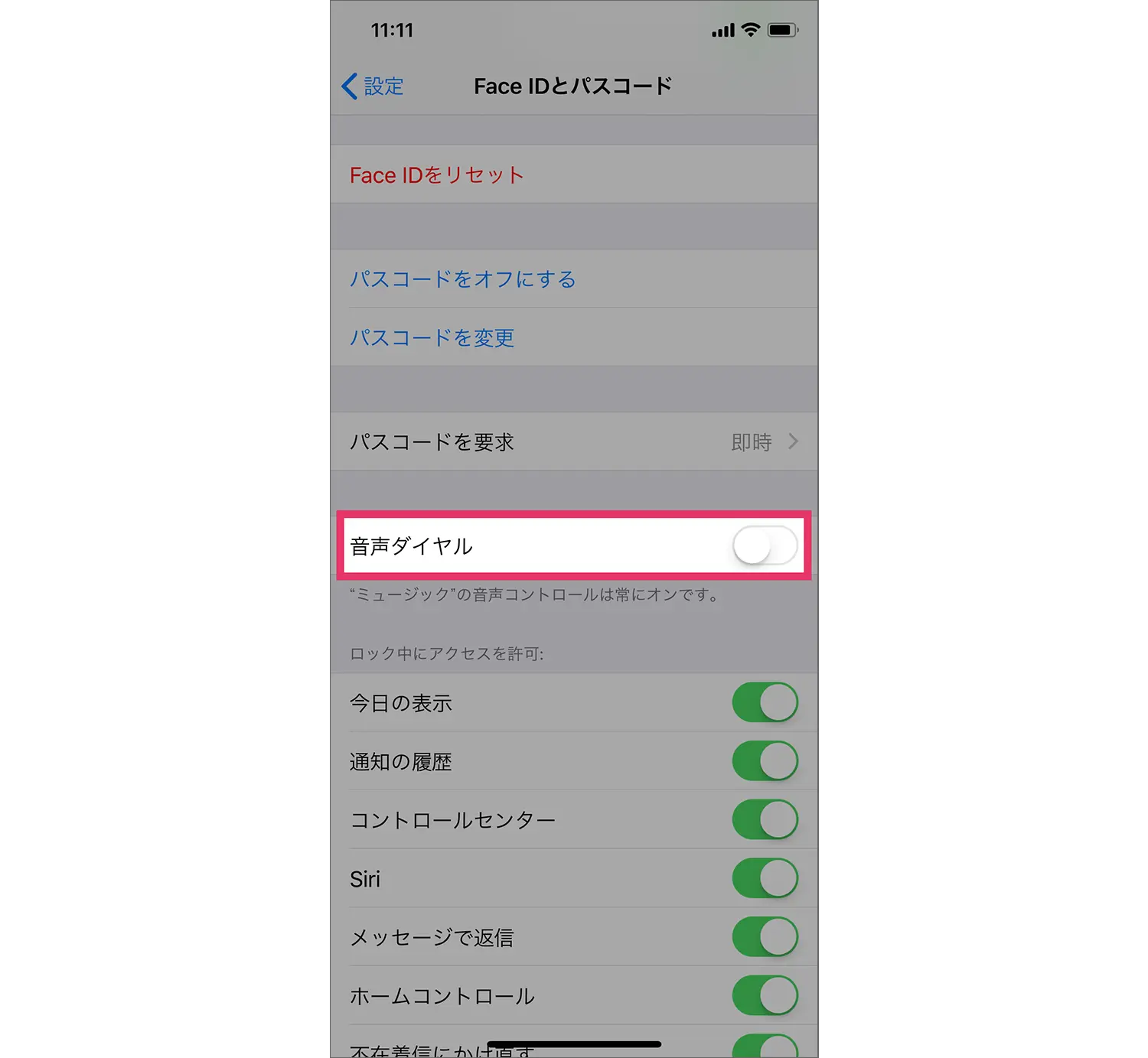
ステップ2:ロック画面での「音声ダイヤル」を強制無効化する
万が一の誤動作やBluetooth機器からの予期せぬ入力信号による発信を防ぐため、画面ロック中のダイヤル機能をシステムレベルでシャットアウトします。
1. 「設定」アプリのトップに戻り、「Face IDとパスコード」(または「Touch IDとパスコード」)をタップします。
2. 端末に設定しているパスコードを入力してロックを解除します。
3. 画面を下方へスクロールし、「ロック中にアクセスを許可」というセクションを表示します。
4. 一覧にある「音声ダイヤル」のトグルスイッチをタップして「オフ(灰色)」に切り替えます。
この2重の防壁を構築することで、有線イヤホンの接触不良や外部ノイズが入り込んだとしても、ロック解除を行わない限り電話網へのアクセスは完全に遮断されます。

【機能比較表】Siri・音声コントロール・完全オフの挙動とリスク差
誤発信対策における各ステータスの違いと、それに伴う利便性・セキュリティリスクの差異を客観的に比較・整理しました。
| 設定ステータス | 音声認識の処理方式 | 誤発信発生リスク | 編集部の見解・実用評価 |
|---|---|---|---|
| Siri有効(標準) | クラウド+オンデバイスAI(高精度) | 中(長押しやHey Siri誤検知) | 日常的な利便性は高いが、ポケット内の長押しで「〇〇に発信しますか?」と起動するリスクが残る。 |
| Siri無効・音声コントロール放置 | 完全オフライン簡易マッチング(低精度) | 極めて高い(環境音誤認多発) | 最も危険な設定状態。衣類の擦れ音を電話番号やコマンドと認識し、勝手に発信する主因。 |
| 長押しオフ+音声ダイヤル無効(推奨) | システム的トリガー遮断 | 0%(完全遮断) | 誤作動による通話トラブルを完全に防ぐ最適解。誤発信被害の経験者は即座に設定推奨。 |
【実態検証】利用者の生の声と現場目線で見えたリアル
ネット上の掲示板やSNS、知恵袋などのコミュニティでは、音声コントロールの誤動作に頭を抱えるユーザーの切実な声が数多く記録されています。実際のトラブル事例を検証すると、単なる「操作ミス」では片付けられない深刻な社会的ストレスが生じている実態が見えてきます。
「朝の通勤ラッシュ時、満員電車を降りたら取引先の重役へ深夜着信履歴が残っており、青ざめて謝罪の電話を入れた」「ウォーキング中、ポケットから突如大音量で知らない人の名前を呼び上げられ、パニックになって画面連打した」といった体験談は氷山の一角です。特に登録名が「あ」で始まる連絡先や、履歴の最上位にある相手は、システムが聞き取れない雑音を処理する際のリダイレクト先になりやすく、「疎遠だった元恋人」「夜勤中の同僚」など最も連絡を避けたい相手へ発信されてしまう悲劇が頻発しています。
さらに現場検証で見落とせないのが、ハードウェア側の摩耗です。長年使い込んだiPhoneケースのボタン部分が経年劣化で硬化し、わずかな力でサイドボタンを常時押し込む状態になっていた事例や、安価なサードパーティ製イヤホンの微弱リーク電流による誤動作など、アクセサリ起因の物理トラブルが複合要因として重なっているケースも目立ちます。
【プロの結論】おすすめできる人・慎重になるべき人の判断基準
モバイルデバイスにおける誤作動防止は、単なる機能のオン・オフにとどまらず、「デジタル機器と人間関係の心理的境界線(バウンダリー)」をどのようにコントロールするかという極めて重要な問題です。スマートフォンの誤発信は、相手のプライベートな時間や睡眠を一方的に侵害し、本人の意図しないところで信頼関係を損なうリスクを孕んでいます。
しかし、すべてのユーザーが一律に音声機能を排除すべきかといえば、そうではありません。自身の利用スタイルに合わせた明確な判断基準を持つことが肝要です。
▼ 音声機能を今すぐ完全オフにすべき人
- タイトな服を着る機会が多い、または移動時にスマホをポケットへ入れる人
- Siriや音声入力を普段の生活でほとんど利用していない人
- 仕事用のiPhoneで、誤発信が重大な信用失墜につながるビジネスパーソン
- 過去に一度でも「知らない間に通話中になっていた」経験がある人
▼ 音声機能を残し、別の対策を講じるべき人
- ハンズフリーで車内通話を行ったり、スマート家電の音声操作を日常的に愛用している人
- 視覚・身体機能のサポートとしてアクセシビリティ音声操作を必要としている人
※上記に該当する方は、長押し起動のみをオフにしつつ「Hey Siri(音声での呼び出し)」だけを個別有効化するか、ボタンが埋もれない堅牢な耐衝撃スマホケースを導入して物理的圧迫を回避する運用が推奨されます。
【音声コントロール 勝手に電話がかかる】に関するよくある質問(FAQ)
Q1:アクセシビリティ内の「音声コントロール」をオフにしているのに勝手に動くのはなぜ?
A1:設定画面のトップレベルにある「アクセシビリティ > 音声コントロール」は、画面のタッチ操作全般を声で行う別の支援機能です。サイドボタン長押しで立ち上がる発信機能は、「アクセシビリティ > サイドボタン(ホームボタン) > 押したままにして話す」の階層から「オフ」を選択しないと停止しません。
Q2:機内モードやモバイルデータ通信オフの状態でも勝手に電話はかかりますか?
A2:音声コントロール自体はオフラインで動作するため、サイドボタンが押されれば認識画面は起動します。ただし、機内モード中であれば電波が遮断されているため、実際に電話回線が接続されて相手を呼び出すことはありません。
Q3:画面を下に向けて置いたり、ポケットに入れたりしたときの誤作動を自動で防ぐ機能はないの?
A3:iPhoneには近接センサーが搭載されており画面の誤タップは防げますが、側面の物理ボタンの長押しはセンサーの判定外です。物理的な圧迫による起動を根本的に防ぐには、やはりボタン長押し機能自体の割り当てを「オフ」に変更するのが唯一確実な対抗策となります。
まとめ:今後の動向と失敗しないための判断基準
ポケットの中で予期せぬ通話が発信されてしまうトラブルは、偶発的な事故ではなく、長年蓄積されたOSの仕様と物理ボタンの構造が引き起こす必然的なエラーです。「Siriを使っていないから安心」と放置せず、アクセシビリティとパスコード画面から適切な無効化措置を講じることこそが、無用な人間関係トラブルと精神的ストレスを未然に防ぐ決定打となります。
スマートフォンの高度化が進む現代だからこそ、使用していないレガシー機能や過剰な入力受付は自身の生活スタイルに合わせて適切に整理しておく必要があります。一度設定を見直すだけで、ポケットの中の暴走に怯える日々とは完全に決別することが可能です。今すぐ端末の設定画面を開き、安全でストレスのないデジタル環境を整えてください。 (出典: 音声コントロール 勝手に電話がかかる(Yahoo!ニュース))
毎日更新されるトレンド情報を分析・発信中。役立つ裏技やおすすめ情報を分かりやすく紹介します。
