IPadの電話番号はどこ?通話やSMSが使えない理由と最新裏技
セルラーモデルのiPadを購入し、設定画面を開いた際に「電話番号」が表示されているのを見て、「この番号で電話をかけたりSMSを受け取ったりできるのでは?」と疑問を抱いた経験を持つ方は少なくありません。しかし、実際に標準の電話アプリを探しても見当たらず、相手からその番号に発信してもらってもコール音が鳴らないのが現実です。
本稿では、大手通信キャリアやApple公式のハードウェア仕様に基づき、iPadに割り当てられた電話番号の正体、通話やSMS認証ができない根本的なメカニズム、そしてiPhone連携や各種通信アプリを駆使してiPadをフル活用するための実践的な手法を徹底解説します。
📌 【この記事の重要ポイントまとめ】
- 要点1:iPadの電話番号は「設定 > 一般 > 情報」で確認可能だが、データ通信契約の識別用であり単体での音声通話・直接のSMS受信には非対応。
- 要点2:通話ができない根本原因は、iPad本体のモデムおよびOS設計がキャリアの音声通話回線(VoLTE)を塞いでいるため。
- 要点3:iPhone連携機能やLINE iPad版、FaceTime、050通話アプリを活用すれば、iPadを大画面の通話端末として自在に運用可能。
【iPad電話番号どこにある?】端末内の確認方法と番号の仕組み
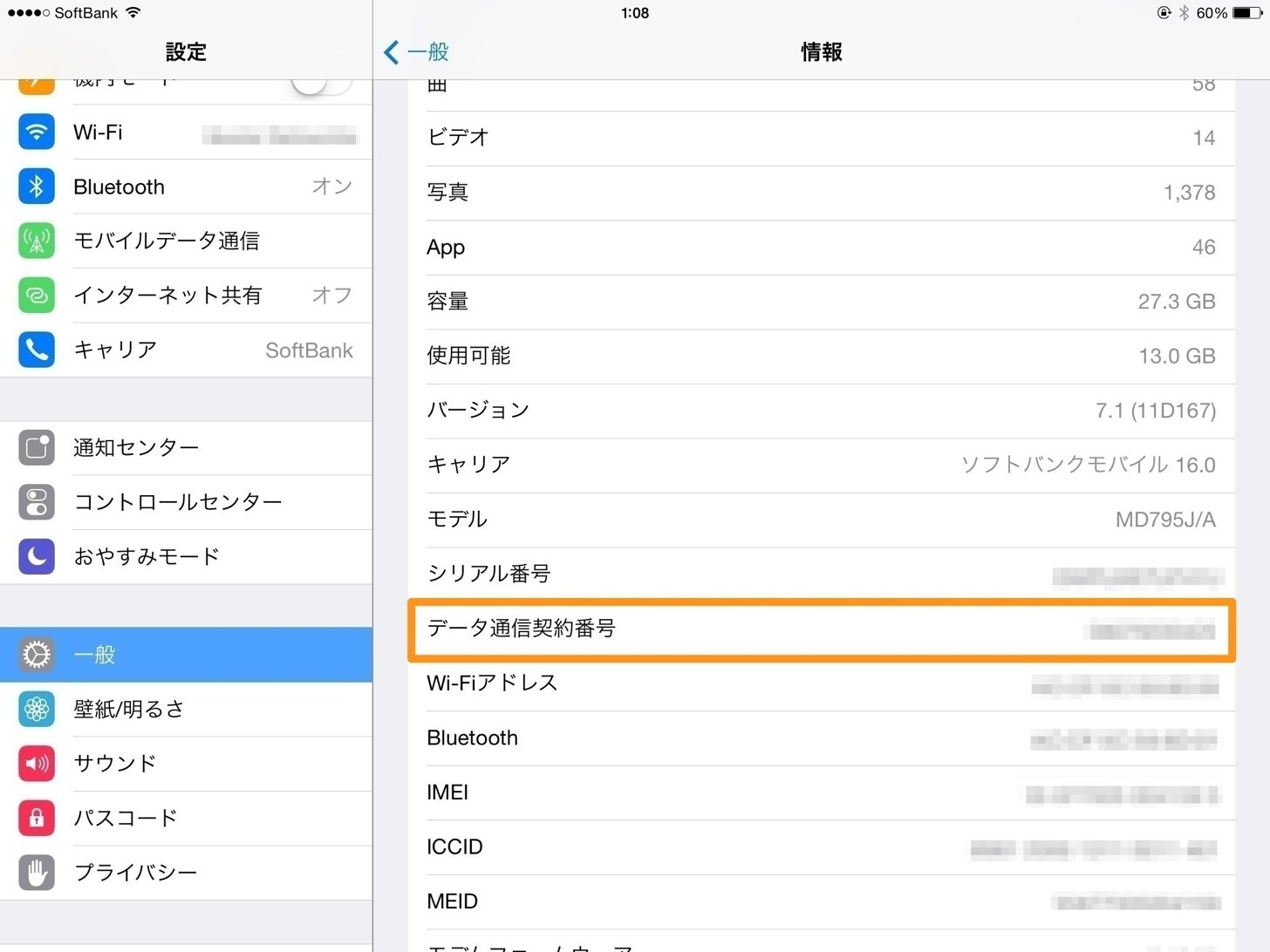
手元の端末で番号を確かめたい場合、iPad電話番号確認方法は非常にシンプルです。まず「設定」アプリを開き、「一般」から「情報」へと進みます。セルラーモデルであれば、「データ通信番号」または「モバイルデータ通信番号」という項目に090、080、070、020などから始まる番号が記載されています。
なお、Wi-Fi専用モデルにはSIMスロットやeSIM機能自体が搭載されていないため、この項目は表示されません。また、セルラーモデルであってもSIMカードが未挿入であったり、eSIMプロファイルが設定されていない場合は「不明」と表示されます。
ここで多くの方が疑問に感じるのが、iPad電話番号の仕組みです。なぜ音声通話ができない端末に11桁もの電話番号が割り振られているのでしょうか。その理由は、NTTドコモ、au、ソフトバンク、楽天モバイルをはじめとする移動体通信事業者が、通信回線(SIM/eSIM)を個別に識別・管理し、基地局とのデータ通信セッションを確立するために一意の回線識別番号を必須としているからです。つまり、ユーザーが通話するための番号ではなく、通信システムが回線を管理するための番号として機能しています。
なぜ電話やSMSが使えないのか?セルラーモデルに潜む技術的盲点
セルラーモデルに物理的なSIMカードを挿し、電波を掴んでいるにもかかわらず、iPadセルラーモデル通話が単体で行えない背景には、明確なハードウェアおよびソフトウェア上の制約が存在します。Appleは初代iPadの設計段階から、iPadを「データ通信に特化したタブレット端末」と位置づけており、電話回線(VoLTEなど)を使った音声通話プロトコルスタックや、通話用ダイアラーアプリをiPadOSに実装していません。
さらに深刻なつまずきポイントとなるのが、iPad SMS認証できない理由です。Webサービスや各種アプリの会員登録時に求められるSMSによる2段階認証(認証コードの受信)は、回線交換網または専用のSMSセンターを経由して送信されます。しかし、多くのiPad向け回線プランはiPadデータ通信専用SIMとして提供されており、そもそもSMS送受信機能が付帯していません。
仮に「SMS機能付きデータSIM」や「音声通話対応SIM」をiPadに挿入した場合でも、iPad本体の標準「メッセージ」アプリはキャリアのSMSを直接受信する仕様になっていないため、単体で認証コードを受け取ることは不可能です。この仕様を知らないまま「セルラー版だからスマホ代わりに使える」と誤解して契約し、登録作業で立ち往生するケースが後を絶ちません。
【徹底比較】iPadで通話・メッセージをやり取りする5つの手段
単体でのキャリア通話は不可でも、通信環境やアプリを組み合わせることでiPadで電話をかける方法は複数確立されています。利用シーンやコストに応じた代表的な5つの手段を比較表にまとめました。
| 通話・連絡手段 | 詳細・数値データ | 一般的な基準・相場 | 編集部の見解・評価 |
|---|---|---|---|
| iPhone連携(電話転送) | iPhoneの番号をそのまま利用可能(固定・携帯へ発着信可) | 追加月額費用 0円(iPhone側の通話料に準拠) | iPhoneユーザーにとって最もシームレスで実用性が極めて高い王道の選択肢。 |
| FaceTimeオーディオ | Apple製品同士で高音質通話(Apple ID宛ての発着信) | 利用料 無料(パケット通信量のみ消費) | 遅延が極めて少なくクリア。相手がAppleユーザーなら最優先で使うべき品質。 |
| LINE iPad版 | スマホ版アカウントと同時ログインによる音声・ビデオ通話 | 利用料 無料(マルチデバイス対応) | 国内での普及率が高く日常連絡に最適。単体での新規アカウント作成は不可。 |
| IP電話アプリ(050番号) | 固有の050番号を取得して固定電話・携帯電話と通話 | 月額 約300〜500円 + 通話料(約8〜18円/分) | iPad単独で固定電話等へ受発信したいビジネス用途や単身運用に必須。 |
| Web会議ツール(Zoom等) | ミーティングリンクやアカウント指定による通話 | 基本機能 無料(時間制限等のプランあり) | ビジネスの打ち合わせや画面共有を伴う作業・講義受講に最適。 |

【実態検証】利用者の生の声と現場目線で見えたリアル
ネット上の質問コミュニティやSNSの投稿を検証すると、「iPadにSIMを契約したのにPayPayやメルカリのSMS認証コードが届かない」「電話番号があるから親に渡したのに通話できず困惑した」といった声が数多く見受けられます。中には、SIMカードの不良を疑ってショップへ駆け込み、そこで初めて「iPad単体では通話・SMSができない仕様」を知らされたというユーザーも少なくありません。
一方で、通信環境を正しく理解している層の間では、2026年最新iPad活用術としてスマートな使い分けが定着しています。iPhoneにかかってきた着信をデスク上のiPadでそのままハンズフリー応答したり、大画面で資料を開きながらFaceTimeやLINEでミーティングを行ったりと、iPadの「大画面・高音質スピーカー」というハードウェア特性を活かした運用が高く評価されています。
iPadで電話をかける・受けるための実践ステップと最新裏技
実際にiPadを通話デバイスとしてフル稼働させるための設定手順を解説します。
1. iPhone連携通話設定(電話転送機能)
iPhoneをお持ちの場合、同一のApple IDでログインし、Wi-Fi環境を共有することで、iPhoneのキャリア通話をiPadから発着信できます。
- iPhoneの「設定」>「電話」>「ほかのデバイスでの通話」を開き、スイッチをオンにしてiPadへの通話を許可します。
- iPadの「設定」>「FaceTime」を開き、「FaceTime」をオンにした上で「iPhoneから通話」を有効化します。
- 設定完了後、iPadの「連絡先」や「FaceTime」アプリから電話番号をタップするだけで、iPhoneを経由して通常の電話発信が可能になります。
2. 高音質なFaceTimeオーディオ設定
相手がiPhone、iPad、MacなどのAppleユーザーであれば、通常の電話回線よりも圧倒的に高音質なFaceTimeオーディオ設定を活用するのがベストです。「設定」>「FaceTime」から着信用のメールアドレスや電話番号を紐付けておけば、連絡先から「オーディオ」を選択するだけで無料通話が開始されます。
3. LINE iPad版登録手順
iPadはLINEのマルチデバイスログインに対応しています。スマートフォン版のLINEアカウントを維持したまま、iPadでも同時に利用可能です。
- iPadにApp Storeから「LINE」アプリをダウンロードします。
- アプリを起動し、表示されたQRコードをスマートフォンのLINEアプリ内のQRコードリーダーで読み取ります。
- スマートフォン側で本人確認の認証番号を入力すると連携が完了し、iPadの大画面でトークや無料通話が利用可能になります。
4. iPad音声通話アプリ(050番号・VoIPサービス)
iPhoneを持っておらず、AndroidスマートフォンとiPadを併用している場合や、iPad単独で固定電話宛てに発信したい場合は、iPad音声通話アプリとして「050 plus」「LaLa Call」「Skype」などのIP電話サービスを契約するのが有効です。アプリ経由で050から始まる専用の電話番号が付与され、データ通信回線さえあれば単体で受発信が行えます。

一般に知られていない盲点とネットの誤解
iPadの通信回線を巡っては、技術的な誤認によるトラブルが頻発しています。特に代表的な2つの誤解を是正しておきましょう。
第1の誤解は、「音声通話SIMを挿せばiPadでも電話アプリが出現して通話できる」という思い込みです。大手キャリアショップ等でスマートフォン用の音声通話SIMを契約してiPadに挿入しても、iPadOS側に通話機能が組み込まれていないため、音声通話は一切利用できません(データ通信のみ利用可能となります)。
第2の誤解は、「iPad単体でSMS付きSIMを使えばアプリの二段階認証をすべて突破できる」という点です。前述の通り、iPad単体ではキャリアSMSを受信できません。ただし、iPhoneと連携している環境下であれば、iPhoneの「設定」>「メッセージ」>「SMS/MMS転送」でiPadを有効にすることにより、iPhoneが受信したSMSコードをiPadの画面上へリアルタイム転送して自動入力させる裏技が可能です。
【プロの結論】おすすめできる人・慎重になるべき人の判断基準
iPadの通信環境と電話機能の活用において、失敗しないための判断基準は明確です。
- セルラーモデル&通話連携がおすすめな人:
- 日常的にiPhoneを使っており、自宅やオフィスでデバイスを持ち替えずにシームレスに着信処理を行いたい人。
- 外出先での作業が多く、Wi-Fiスポットやテザリングの手間を省いて大画面でオンライン会議(Zoom・Teams等)を完結させたい人。
- 大画面でのビデオ通話・FaceTimeを頻繁に利用するビジネスパーソンやクリエイター。
- 慎重になるべき人(Wi-Fiモデルや他手段を検討すべき人):
- 「iPadをスマートフォン代わりの完全な1台持ち端末」として電話受発信やSMS認証を完結させようと考えている人。
- iPhone以外のスマートフォン(Android等)を使っており、Appleエコシステムの連携恩恵を直接受けられない環境の人(※この場合はテザリング運用やIP電話アプリの活用が前提となります)。
【電話番号 アイパッド】に関するよくある質問(FAQ)
Q1:iPadの設定画面にある電話番号に直接電話をかけるとどうなりますか?
A1:通話は繋がらず、「お呼び出しできませんでした」といったキャリアの自動アナウンスが流れるか、即座に切断されます。iPadの電話番号はデータ通信専用の識別番号であり、着信機能を持たないためです。
Q2:iPad単体でLINEの新規アカウントをその電話番号で作ることはできますか?
A2:作成できません。LINEの新規登録にはSMSによる認証番号の受け取りが必須ですが、iPad単体ではSMSを受信できないためです。スマートフォン版LINEで作成したアカウントの「サブ端末」として連携ログインしてください。
Q3:iPhoneを持っていなくてもiPadで固定電話や携帯電話へ発信する方法はありますか?
A3:可能です。「050 plus」などのIP電話サービスや、「Skype(有料クレジット/月額プラン)」を契約することで、iPad単体から国内外の固定電話・携帯電話へ発信できます。
Q4:iPadのWi-Fiモデルでも電話をかける裏技はありますか?
A4:あります。Wi-Fi環境に接続されていれば、iPhone連携による通話発着信、FaceTimeオーディオ、LINE、Zoom、各種IP電話アプリなど、セルラーモデルとまったく同じ通話手段がすべて利用可能です。
まとめ:iPadの通信仕様を理解してスマートに使いこなす
iPadのセルラーモデルに表示される電話番号は、あくまでキャリアのデータ通信回線を識別するためのシステム用番号であり、単体での直接通話やSMS受信を目的としたものではありません。
しかし、iPhoneとの連係機能やFaceTime、LINE、IP電話サービスといった適切なツールを正しく設定すれば、iPadは大画面を活かした極めて快適なコミュニケーションハブへと進化します。ご自身の所有デバイスや利用シーンに合わせた最適な手段を選択し、快適なデジタルライフを構築してください。 (出典: 電話番号 アイパッド(Yahoo!ニュース))
Webメディアの編集およびコンテンツ作成に従事。正確で質の高い情報発信を心掛けています。
