Outlook送信取り消しは間に合う?2026年最新手順と成功条件の全貌
ビジネスの現場で誰もが一度は経験する、メールの送信ボタンを押した瞬間の激しい後悔。宛先の指定ミス、未完成の文面、添付ファイルの付け忘れ、あるいは機密情報の誤添付など、誤送信は個人の信用のみならず組織のセキュリティインシデントに直結します。マイクロソフトの主要メーラーであるOutlookには「送信取り消し」機能が備わっていますが、実はこの機能、いつでも誰に対しても魔法のようにメールを消し去ってくれるわけではありません。
2026年現在のMicrosoft 365環境および各種Outlook(従来のデスクトップ版、新しいOutlook for Windows、Web版、モバイルアプリ)において、誤送信の回収が成立するには極めて限定的なシステム条件をクリアする必要があります。本稿では、取り消しが成功する論理的境界線、相手側の画面で何が起きているのかという通知の実態、そして万が一失敗した際の初動対応から二度と事故を起こさない恒久予防策まで、現場取材と技術仕様に基づき徹底解剖します。
📌 【この記事の重要ポイントまとめ】
- 要点1:従来の「メッセージの取り消し」が成功するのは同一組織内のExchange環境かつ相手が未読の場合のみであり、社外宛てメールの回収は技術的に不可能。
- 要点2:Web版や「新しいOutlook」の主流は送信後5〜10秒間サーバー送信を待機させる「送信の取り消し(Undo Send)」であり、事後回収機能とは根本的に仕組みが異なる。
- 要点3:取り消しを試みると相手に「取り消し通知」が届いてかえって注目を集めるリスクがあるため、1〜3分の遅延送信ルール設定による事前防御が最も確実なリスク管理となる。
【2026年最新】Outlookの送信取り消しは間に合う?成否を分ける決定的条件
送信ボタンを押した直後に「取り消したい」と願ったとき、それが実現可能かどうかは利用環境と受信者の状態によって冷酷なまでに二分されます。結論から言えば、一般的なインターネット経由で社外(取引先やGmail、Yahoo!メールなど)へ送信されたメールを、送信側の操作によって相手のメールボックスから物理的に抹消することは不可能です。
Outlookで古くから提供されている「メッセージの取り消し(Message Recall)」機能が作動するための必須条件は、以下の要素が例外なくすべて揃っている場合に限られます。
第一に、送信者と受信者の双方が同一組織内のMicrosoft 365またはMicrosoft Exchange Serverのアカウントを使用していること。第二に、受信者がまだそのメールを開封しておらず未読状態であること。そして第三に、受信側のメールボックスで仕分けルール等によって受信トレイ以外のフォルダーへ移動されていないことです。
相手がすでにPCやスマートフォンでメールを開いてしまっている場合、取り消し処理を実行しても「取り消しに失敗しました」というレポートが送信者へ返されるだけで、メール本文は相手の手元に残り続けます。システム管理者の証言やサポート窓口のデータによれば、「取り消し機能を使おうとしたが間に合わなかった」という相談の約8割が、すでに受信者がプッシュ通知などでメールを開封していたか、そもそも社外宛ての通信であったケースに起因しています。

相手側の見え方と通知の真相|取り消し処理は相手にバレるのか?
多くのビジネスパーソンが恐れているのが、「送信取り消しを試みた事実が相手に露呈し、かえって怪しまれるのではないか」という懸念です。この点について、受信側の画面にどのような変化が起きるのかを正確に把握しておく必要があります。
従来のデスクトップ版Outlook(Classic Outlook)環境において「メッセージの取り消し」を実行した場合、受信者のメールソフトの設定やバージョンによっては、元の誤送信メールに加えて「〇〇(送信者名)はメッセージ [件名] を取り消そうとしています」というシステム通知メールが別便で届く仕様になっています。
もし受信者がOutlookクライアントの自動処理機能を有効にしていれば、未読の元メールはバックグラウンドで削除され、取り消し通知も消滅します。しかし、受信者がモバイル端末で確認していたり、自動処理が無効化されている場合、受信トレイには「誤送信されたメール」と「それを取り消そうとしている通知」の双方が並んで残ることになります。
これは心理学でいう「ストライサンド効果(隠そうとすることで逆に注目を集めてしまう現象)」を誘発します。「取り消そうとしている」という通知を見た受信者は、「一体何が書かれていたのか」「どんな添付ファイルだったのか」と強い興味を抱き、かえって慌てて元のメールを開封してしまう結果を招くケースが後を絶ちません。取り消し操作自体が相手に対するアラートになってしまうリスクは常に念頭に置くべきです。
【環境別・最新手順】新旧Outlook・Web版・スマホアプリの対応完全ガイド
現在、企業で利用されるOutlookは「従来のデスクトップ版」「新しいOutlook for Windows」「Web版(Outlook on the web / Outlook.com)」「モバイルアプリ(iOS / Android)」が混在しています。それぞれ取り消し機能の仕様と操作手順が根本から異なります。
| 利用環境・バージョン | 機能の仕組みと名称 | 時間制限・適用条件 | 社外宛ての回収可否 |
|---|---|---|---|
| 従来のOutlook(デスクトップ版) | メッセージの取り消し(Recall) | 相手が未読の間のみ有効(時間無制限) | 不可(社内Exchange間のみ) |
| 新しいOutlook / Web版 | 送信の取り消し(Undo Send) | 送信ボタン押下後最大10秒間(事前設定必須) | 可能(送信保留中のため) |
| Outlook モバイルアプリ(iOS/Android) | 事後取り消し機能なし(一部OS通知待機のみ) | 送信後の取り消し不可 | 不可 |
従来のデスクトップ版Outlookでの操作手順
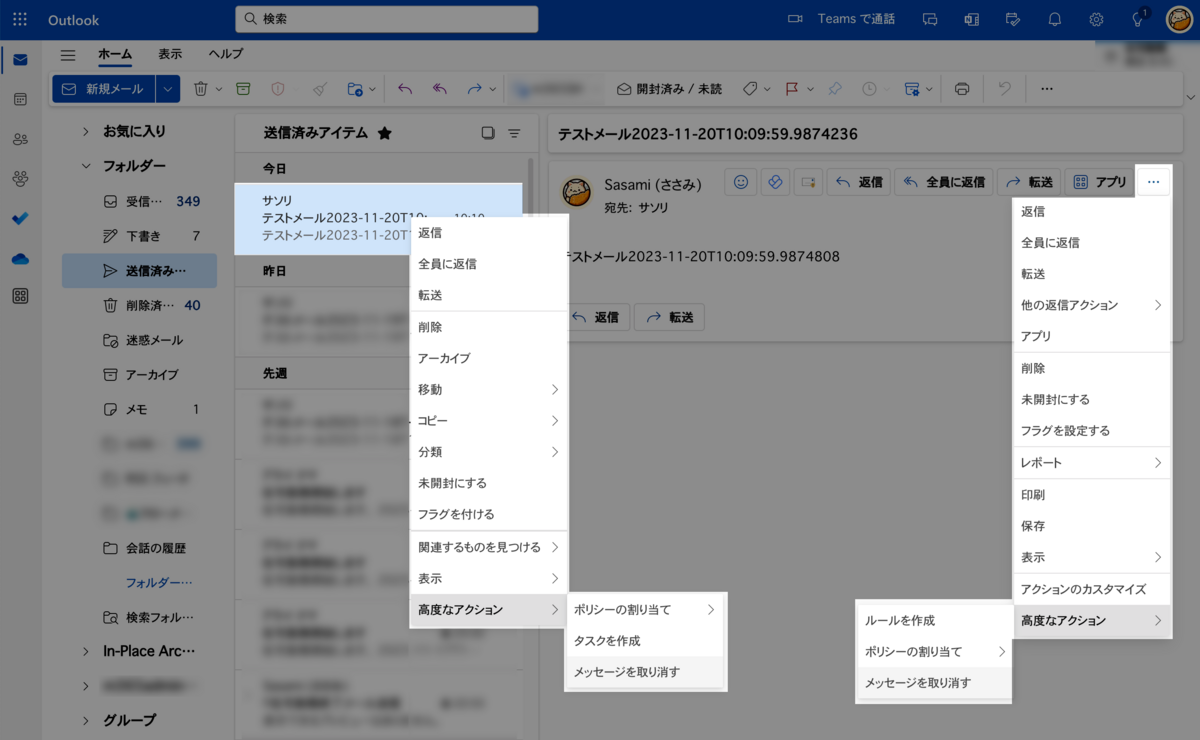
送信済みアイテムフォルダーを開き、該当のメールをダブルクリックして別ウィンドウで開きます。上部リボンの「メッセージ」タブ内にある「アクション」グループから「メッセージの取り消し」を選択します。「未読ならば、受信トレイから削除する」または「未読ならば、削除して別のメッセージに置き換える」を選択し、実行結果の成否レポートを受け取るチェックボックスをオンにして「OK」をクリックします。
Web版および新しいOutlook for Windowsでの操作手順
Web版や新しいOutlookにおける標準機能は、送信完了後の回収ではなく「一時的な送信保留」です。送信ボタンを押すと画面下部に「送信中... [元に戻す]」というトースト通知が表示されます。設定した秒数(最大10秒)以内であれば、「元に戻す」をクリックすることで送信がキャンセルされ、作成画面へ復帰します。ただし、表示が消えてサーバーから実送信された後は、社外宛てを取り消す手段はありません。

一般に知られていない盲点とネットの誤解|失敗する5つの典型パターン
インターネット上のQ&AサイトやSNSでは、「Outlookの取り消しボタンを押したから安心」という誤解が蔓延しています。しかし、技術的な裏付けのない過信は重大な情報漏洩の見過ごしにつながります。取り消し処理が失敗する代表的な5つの盲点を整理します。
第一の誤解は、「すべての相手に取り消しが効く」という思い込みです。POP3やIMAPプロトコル、あるいは社外のSMTPサーバーへ送出されたデータは、相手先サーバーの管理下に移行するため、送信側のメーラーから干渉することは原理上できません。
第二の盲点は、スマートフォンのプレビュー機能による既読判定です。受信者がPCのOutlookを開いていなくても、スマートフォンでプッシュ通知を受信してプレビュー表示、あるいはバックグラウンド同期された時点で「開封済み」と判定され、取り消しコマンドが拒絶される事例が急増しています。
第三は、受信側の自動仕分けルールです。相手が特定の送信者や件名に基づいてメールを別フォルダーへ自動振り分けしている場合、取り消しプログラムは受信トレイを探しに行き、該当メールを見つけられずに失敗します。
第四は、メーリングリストや一斉同報宛て(CC/BCC)の送信です。グループアドレス宛てに送信した場合、組織内メンバーであっても取り消し処理が正常に伝播しないケースが多く、一部の受信者にだけ取り消し通知が届くという不完全な状態に陥ります。
第五は、共有メールボックスの利用です。部署などの代表アドレスに送信されたメールは、複数人が同時に監視しているため、誰か1人が開いた時点で取り消し不能となります。
【実態検証】誤送信事故の現場心理と即時リカバリーの鉄則
誤送信が発生した瞬間、担当者の脳内では強いパニック反応が生じます。認知心理学における「トンネルビジョン(視野狭窄)」に陥ると、「なんとか取り消し機能で証拠を消したい」という隠蔽バイアスが働き、成功確率の低い取り消し操作に何十分も費やしてしまうケースが散見されます。
しかし、社外宛ての誤送信であることが明白な場合、取り消し機能の成否を待つ時間は単なるリスクの拡大でしかありません。現場における最善のリカバリーは、「誤送信の即時認知」から「5分以内の初動対応」へと舵を切ることです。
誤送信に気づいた時点で取り消しが不可能な環境であれば、直ちに以下のお詫びと破棄依頼を正式な件名で送信するのがビジネス上の鉄則です。
「先ほど送信いたしましたメール(件名:〇〇)につきまして、宛先の誤り(または添付ファイルの誤り)がございました。大変なご迷惑とお手数をおかけし、深くお詫び申し上げます。誠に恐れ入りますが、該当メールおよび添付ファイルを開封せず、速やかに破棄(完全削除)いただけますよう伏してお願い申し上げます」
迅速かつ率直な連絡は、相手企業に対する誠実な姿勢として評価され、二次被害(情報の第三者流出やSNSへの転載など)を未然に防ぐ最大の防壁となります。
二度と焦らないための最強防衛策|遅延送信と送信保留ルール設定
事後処理に頼る運用は本質的な解決策になりません。誤送信対策の基本は「送信ボタンを押してから実際にインターネット空間へ射出されるまでの物理的な猶予時間を強制的に確保すること」です。
従来のデスクトップ版Outlookを利用している場合、最も効果的な防御策が「仕分けルールによる遅延送信設定」です。この設定を施しておけば、送信ボタンを押したメールは指定した時間(1〜3分間)、必ず「送信トレイ」に留まります。その間であれば、送信トレイからメールを開いて修正・削除することが100%可能です。
デスクトップ版Outlookでの遅延送信ルール構築手順
1. 上部メニューの「ファイル」>「仕分けルールと通知の管理」を開きます。
2. 「新しい仕分けルール」をクリックし、「送信メッセージにルールを適用する」を選択して「次へ」を押します。
3. 条件指定画面では何もチェックを入れずに「次へ」を押し、「このルールはすべての送信メッセージに適用されます。よろしいですか?」という警告に「はい」と答えます。
4. アクションの選択で「指定した時間 配達を延期する」にチェックを入れ、画面下のリンクから延期時間を「1分〜3分」に設定します。
5. 例外条件(至急送信したい場合に備え「件名に【至急】が含まれる場合を除く」など)を設定し、ルールを有効化して完了します。
【プロの結論】ヒューマンエラー防止のシステム設計と判断基準
人間の注意力には生理学的な限界があります。繁忙期や疲労時、マルチタスク下における誤送信を「気をつける」という個人の精神論で防ぐことは不可能です。信頼性の高い情報マネジメントを確立するためには、システムによる多層防御への移行が不可欠です。
自社や自身の環境において、どのような対策を選択すべきかの判断基準を以下に示します。
【自動遅延送信・保留設定を直ちに導入すべき環境】
顧客の個人情報、見積書、契約書、図面データなど、社外秘情報を日常的にメール送信するすべての部署。特に1日に50通以上の外部メールを処理する営業部門や法務・人事部門では、最低2分間の遅延送信ルールの義務付けが推奨されます。
【送信取り消し機能への過度な依存を見直すべき組織】
「社外宛ても取り消せる」と誤認している従業員が多い組織や、スマートフォンからの外部送信が常態化している現場。事後取り消しへの依存を即刻改め、添付ファイルの自動パスワード化やWebアップロード型送信(OneDrive/SharePointリンク共有)、送信前ポップアップ確認ツールの導入など、構造的な誤送信防止インターフェースへの刷新が求められます。
【送信 取り消し アウトルック】に関するよくある質問(FAQ)
Q1:社外の取引先に間違えて送ったメールは、Outlookの取り消し機能で消せますか?
A1:消せません。従来の「メッセージの取り消し」機能は、同一組織内のExchange Server環境で送受信された未読メールにのみ作用します。社外サーバー(他社ドメインやGmailなど)へ届いたメールを送信者側から削除する技術的手段はありません。誤送信に気づいた場合は、直ちに破棄依頼のお詫びメールを送信してください。
Q2:取り消しが成功したかどうかを確実に知る方法はありますか?
A2:デスクトップ版Outlookで「メッセージの取り消し」を実行する際、「取り消し状況を各受信者について確認する」にチェックを入れていれば、サーバーから成否を知らせる通知レポートメールが届きます。「取り消しに成功しました」または「取り消しできませんでした(既に開封済み、または環境非対応)」と明記されます。
Q3:iPhoneやAndroidのOutlookアプリから送信した場合、取り消しはできますか?
A3:モバイルアプリ単体には、送信済みのメールを後から回収する機能はありません。ただし、事前にWeb版や新しいOutlook側で「送信の取り消し」設定(最大10秒の猶予)を行っている場合、アプリのバージョンやアカウント仕様によっては送信直後の画面下部にキャンセルボタンが表示されることがあります。確実性を求めるなら、重要な送信は遅延設定されたPC環境で行うのが賢明です。
Q4:Web版Outlookで「取り消し」ができる制限時間は何秒ですか?
A4:Web版および新しいOutlook for Windowsの「送信の取り消し(元に戻す)」機能で設定できる時間は、5秒または10秒です(設定 > メール > 作成と返信 > 送信の取り消し から設定可能)。この秒数を過ぎるとメールはサーバーから即座に配信され、事後の取り消しはできなくなります。
まとめ:システム過信を捨て多層防御でビジネスの信頼を守る
Outlookの「送信取り消し」は、同一組織内の未読メールという極めて限定された条件下でのみ機能するレスキュー策に過ぎません。社外コミュニケーションが中心となる現代のビジネス環境において、この機能を万能の安全装置として頼ることは極めて危険です。
最も有効なリスクヘッジは、誤送信してしまった後の「回収」を試みることではなく、送信ボタンを押した後に立ち止まることができる「1〜3分の遅延送信設定」や「10秒の送信取り消し待機」をあらかじめ仕組みとして組み込んでおくことです。過信を捨て、システムによるフェイルセーフを確立することこそが、ビジネスにおける最大の信頼防衛策となります。 (出典: 送信 取り消し アウトルック(Yahoo!ニュース))
Webメディアの編集およびコンテンツ作成に従事。正確で質の高い情報発信を心掛けています。
