着信音を好きな曲に無料で変更!iPhone・Android設定術
📌 【この記事の重要ポイントまとめ】
- 要点1:iPhoneは「GarageBand」、Androidは「設定メニューやファイル管理」を活用することで、PCを使わずに完全無料で好きな曲を着信音化できる。
- 要点2:サブスク音楽配信(Apple MusicやSpotify等)の楽曲はDRM(著作権保護)により直接設定不可だが、CD音源や著作権フリー音源なら合法的に加工・設定が可能。
- 要点3:特定の発信者ごとに個別設定を施すことで、画面を見ずに重要な連絡と営業電話を瞬時に聞き分けるデジタル整理術が完成する。
【2026年最新】着信音を好きな曲に無料で変更する全体像とOS別の基本原則
スマートフォンで任意の楽曲を着信音に割り当てる際、最も重要なのは「OSごとのファイル形式と再生時間の制約」を正しく把握することです。 Androidは比較的自由度が高く、汎用的なMP3形式やWAV形式の音声ファイルを端末内の「Ringtones」フォルダに配置するだけで、標準設定画面から即座に選択できます。一方、iOSはセキュリティと統一規格を重視する構造上、拡張子が「.m4r」で、かつ長さが「40秒以内(通知音は30秒以内)」にトリミングされたAACオーディオファイルしか着信音として認識しません。 有料の着信音ストア(iTunes Store等)で1曲あたり約250円を支払えばワンタップで入手できますが、既存のCD音源や自身で録音・編集したファイルが存在する場合、公式アプリやフリーソフトを組み合わせることで完全無料で同等の環境を構築できます。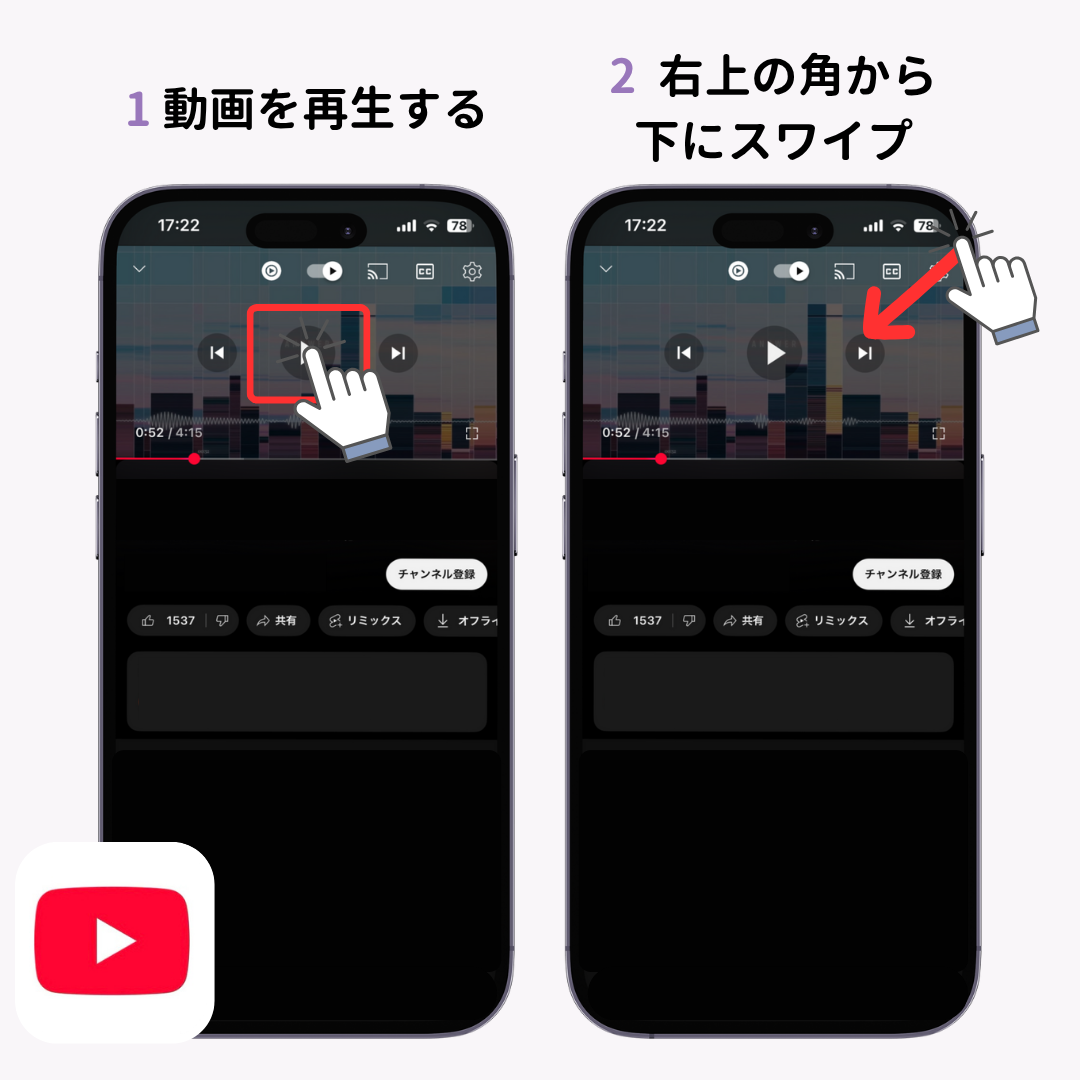
iPhoneユーザー必見!GarageBandを活用した完全無料の着信音作成ステップ
iPhoneでPCを使わずに好きな曲を着信音へ変換する王道の手法が、Appleが提供する純正音楽制作アプリ「GarageBand」の活用です。App Storeから無料でダウンロードできるこのツールを使えば、端末内の音声ファイルを直接「.m4r」形式の着信音としてシステム領域へ書き出すことができます。 具体的な作成フローは以下の通りです。- 音源の準備:「ファイル」アプリ内に、着信音にしたいDRMフリーの楽曲(MP3やAAC)を保存しておく。
- GarageBandで新規作成:アプリを起動し、「AUDIO RECORDER」を選択してトラック編集画面(タイムライン表示)へ切り替える。
- オーディオの読み込み:画面右上のループアイコンをタップし、「ファイル」タブから用意した音源をドラッグ&ドロップでタイムラインに配置する。
- サビの切り出し:再生バーを動かしながら、使用したいフレーズを30秒〜40秒以内に分割・トリミングする(40秒を超えると自動で切り詰められるため注意)。
- 着信音として書き出し:「マイソング」として保存後、プロジェクトアイコンを長押しして「共有」>「着信音」を選択。任意の名前をつけて書き出しを実行する。
Android端末での設定手順|MP3ファイルの取り込みとメーカー別対応表
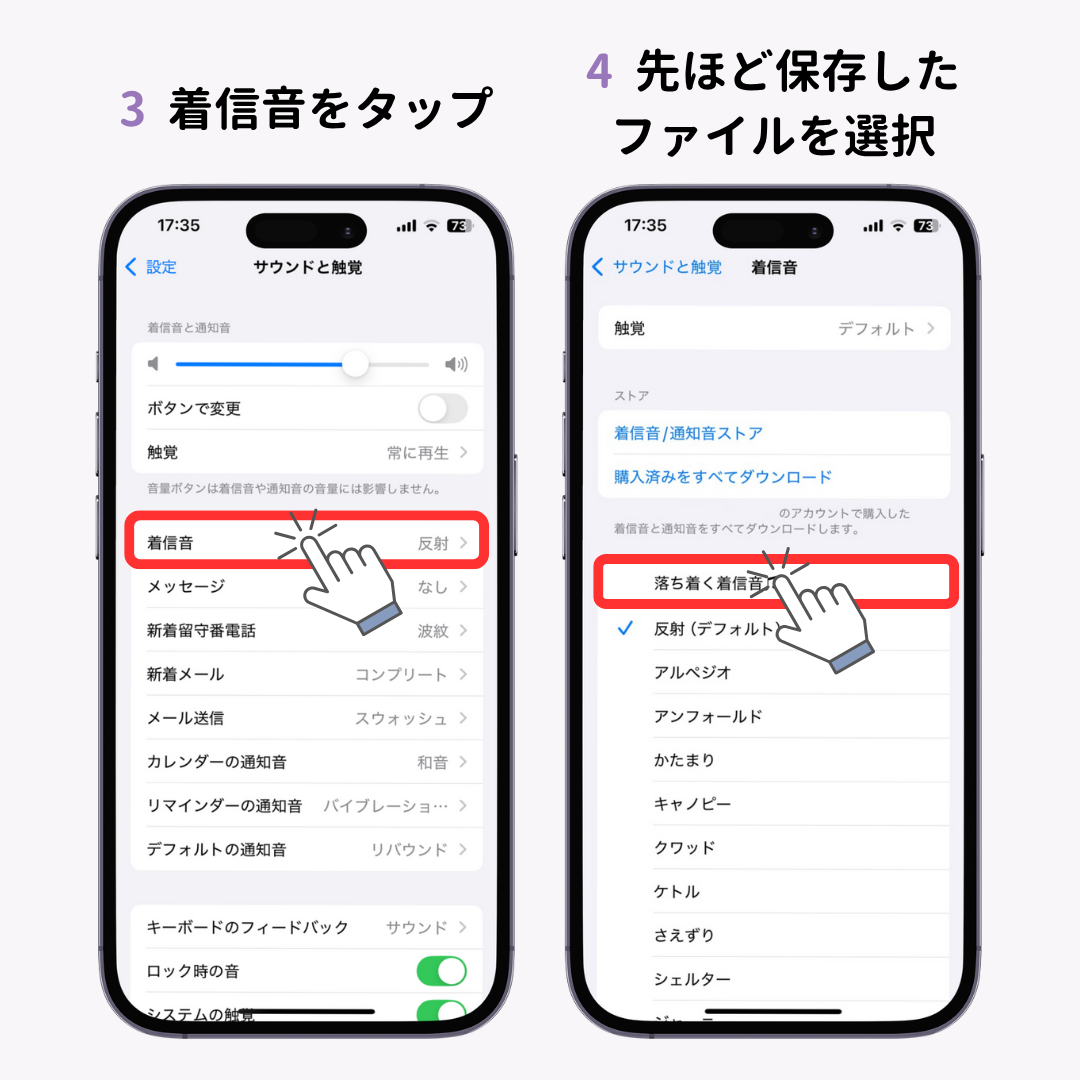
Androidにおける着信音設定は、ファイルシステムの自由度を活かした極めてシンプルな構造になっています。基本的には、PCからの転送やクラウドストレージ経由でダウンロードしたMP3音源を、端末の内部ストレージにある専用領域に配置するだけで完了します。 主要メーカー(Google Pixel、Samsung Galaxy、Xiaomiなど)における設定経路と特徴の違いは以下の通りです。| デバイス / OS | 対応ファイル形式 | 推奨される編集・設定手順 | 所要時間と難易度 |
|---|---|---|---|
| iPhone (iOS 18/19) | .m4r(最大40秒) | 純正アプリ「GarageBand」でトリミングし直接書き出し | 約5〜8分(中級) |
| Google Pixel | MP3, WAV, OGG, M4A | 設定 > 着信音 >「マイサウンド」から「+」でファイル追加 | 約1〜2分(初級) |
| Samsung Galaxy | MP3, AAC, FLAC | 設定 > サウンドとバイブ > 着信音画面右上の「+」から選択 | 約1分(ハイライト自動再生機能あり) |
| Xiaomi (HyperOS) | MP3, AAC, WAV | 設定 > サウンド >「ローカル着信音を選択」から内部ストレージ参照 | 約2分(初級) |
相手ごとに音を変える!個別着信音の割り当てとLINE着信音のテクニック
着信音の真価は、全体の一括変更だけでなく「連絡先ごとの個別設定」によって発揮されます。家族、恋人、職場の上司、あるいは取引先ごとに異なるフレーズを割り振ることで、ポケットから端末を取り出す前に誰からの連絡かを直感的に識別可能です。連絡先アプリを使った個別設定の手順
- iPhoneの場合:「連絡先」アプリ > 個別のアカウントを選択 > 画面右上の「編集」 >「着信音」をタップし、作成したカスタム音源を指定。
- Androidの場合:「連絡先」アプリ > 対象の連絡先 > メニュー(︙)または「着信音の設定」から任意の楽曲を選択。
LINE通話の着信音を好きな曲に変更する際の注意点
通話のメインプラットフォームとなったLINEにおいても、呼び出し音のカスタマイズ需要は極めて高い状態です。LINE内の着信音を好きな楽曲にする場合、公式連携サービス「LINE MUSIC」の機能を利用するのが最も手軽です。 無料プランのユーザーであっても、月に1回までは対象楽曲の中から好きなフレーズを着信音・呼出音に無料設定できます(※仕様改定により制限が変動する場合あり)。端末内のローカルファイルをLINE通話の着信音に直接インポートすることは仕様上制限されているため、LINEの無料枠を賢く活用するか、通常の音声通話とLINE通話で音源の差別化を図るのがベストプラクティスです。【実態検証】無料ダウンロードアプリの罠と著作権法のリアル
Web検索やアプリストアで「着信音 無料ダウンロード」と検索すると、無数の海外製アプリや怪しげな配布サイトがヒットします。しかし、ここには重大なセキュリティリスクと法的リスクが潜んでいます。 通信キャリアやセキュリティ専門機関の調査報告によると、無許諾でJ-POPや洋楽の着信音を配布している非公式アプリの多くに、過剰な個人情報取得権限(連絡先や位置情報へのアクセス要求)や、不正なアドウェアが仕込まれている事例が報告されています。 また、著作権法上の観点からも正しい知識が必要です。 日本の著作権法第30条(私的使用のための複製)において、自身が正当に購入した音楽CDや配信音源を、個人のスマートフォン内で着信音としてトリミング・利用する行為は適法と認められています。しかし、「違法にアップロードされたと知りながら音源をダウンロードする行為」は私的使用であっても違法(刑事罰の対象)となります。 さらに、Apple MusicやSpotify、Amazon Music Unlimitedといったサブスクリプション型ストリーミングサービスの楽曲には、強固なDRM(デジタル著作権管理技術)が施されており、端末内に一時保存されたオフライン楽曲を着信音ファイルとして抜き出すことは技術的・規約的に一切不可能です。「サブスクの曲をそのまま着信音にできる」と謳うサードパーティ製アプリには決して手を出さないよう注意してください。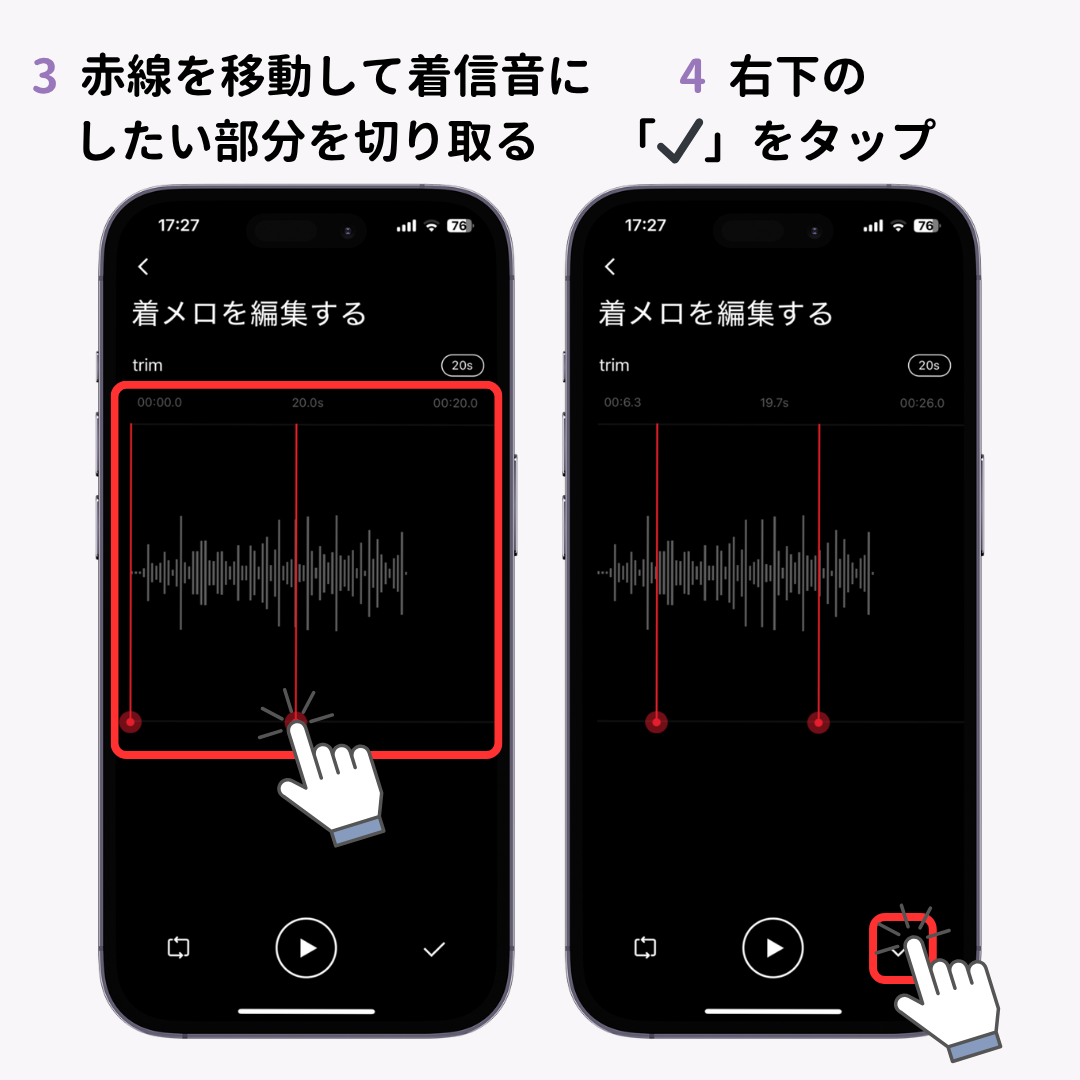
着信音が鳴らないトラブルの主要原因と対処チェックリスト
「設定したはずの好きな曲が鳴らない」「デフォルトの音に戻ってしまう」というトラブルに直面した場合、その大半は単純な設定の競合やOSの仕様に起因しています。- 集中モード・おやすみモードの干渉:iOSの「集中モード」やAndroidの「サイレントモード」が有効になっていると、着信音自体がミュートされます。特定の連絡先のみ通知を許可する例外設定を見直してください。
- Bluetooth機器への音声ルーティング:ワイヤレスイヤホンや車載スマートオーディオに接続されたままになっていると、スマホ本体のスピーカーから着信音が鳴らず、接続先からのみ出力される現象が発生します。
- ファイル形式・秒数の規格外:iPhoneにおいて自作したm4rファイルが40秒を超過している場合、OSの同期エラーによりデフォルト音(オープニングや反射音)に強制リセットされるケースが多発します。
- 着信音量の独立設定:メディア再生音量(動画やゲームの音)を上げていても、着信音・通知音のボリュームスライダーがゼロになっている場合があります。設定内のサウンド項目から個別バーを確認してください。
【プロの結論】おすすめできる人・慎重になるべき人の判断基準
スマートフォンの着信音カスタマイズは、音響心理学的にも「認知疲労の軽減」や「着信ストレスの緩和」に極めて有効なアプローチです。しかし、利用環境に応じた適切な住み分けが求められます。- おすすめできる人:
- 特定の相手からの重要な連絡をバイブレーションや画面確認なしで即座に察知したい人
- 日々の通話受信をポジティブな体験に変え、推し活やモチベーション向上に繋げたい人
- 自身のITリテラシーを高め、PCやアプリを使ったファイル管理を能動的に楽しみたい人
- 慎重になるべき人(デフォルト推奨):
- 静寂が求められるオフィスや公の場での電話受信が多く、マナーモード解除忘れのリスクを避けたい人
- イントロが無音の楽曲やフェードインする音源を選び、着信の初動に気付きにくくなる懸念がある人
【着信音の 変更 好きな曲 無料】に関するよくある質問(FAQ)
Q1:Apple Musicでダウンロードした曲を着信音に設定できますか?
A1:直接設定することはできません。Apple Music等の定額制サブスクリプションで提供される楽曲にはDRM(著作権保護コード)が組み込まれているため、着信音作成ツールやGarageBandへ読み込ませることができません。着信音に使えるのは、iTunes Storeで購入した楽曲、自身でCDからPC経由で取り込んだ音源、または著作権フリーの音声ファイルに限られます。
Q2:PCを使わずにiPhone単体だけで完結させる方法はありますか?
A2:はい、可能です。手持ちの音源ファイルをクラウド(iCloud DriveやGoogle Drive)経由で「ファイル」アプリに保存し、Apple純正の「GarageBand」アプリを使うことで、PCを一切介さずにiPhone単体で着信音の切り出しからシステムへの登録まで完結できます。
Q3:Androidで自作したMP3着信音の音が小さすぎるのですが、どうすればいいですか?
A3:音源自体のゲイン(録音レベル)が低い可能性があります。無料の音声編集アプリ(AudioLabやWavePad等)を使用し、「ノーマライズ(音量の均一化・最大化)」処理を施してから再度保存することで、端末本来の着信音量で明瞭に鳴らすことができます。
Q4:自作の着信音を着信音一覧から削除したい場合はどうすればいいですか?
A4:iPhoneの場合は「設定」>「サウンドと触覚」>「着信音」を開き、自作音源の項目を左へスワイプすることで「削除」ボタンが表示されます。Androidの場合は「Files」アプリ等で「内部ストレージ」>「Ringtones」フォルダを開き、該当のMP3ファイルを削除すれば一覧から消去されます。 (出典: 着信音の 変更 好きな曲 無料(Yahoo!ニュース))
まとめ:今後の動向と失敗しないための判断基準
スマートフォンの着信音は、単なる機能的な通知音を超え、個人のアイデンティティやライフスタイルを表現するパーソナルな領域です。2026年現在のモバイル環境では、サードパーティの怪しい有料アプリに頼ることなく、OS標準の機能や信頼性の高い純正ツールを活用することで、安全かつ完全無料で自由な音響空間を構築できます。 サブスク音源のDRM制限やファイル形式の壁を正しく理解し、適切な長さへのトリミングと個別設定を行うこと。この基本原則さえ押さえておけば、トラブルに悩まされることなく、電話が鳴るたびに心が躍る快適なスマホライフを実現できるはずです。まずは手持ちのお気に入り音源を1曲選び、数分で完了する無料カスタマイズから試してみてはいかがでしょうか。
テクノロジーやライフスタイル領域を中心に執筆活動を行っています。趣味は写真撮影と旅行です。
