好きな曲を着信音にする2026年最新手順!iPhone・Android無料設定の裏ワザ
電話がかかってきた瞬間、お気に入りのアーティストの楽曲や気分の上がるメロディが流れるだけで、日常の連絡はぐっと心地よい体験に変わります。一方で、多くのスマートフォン利用者が「サブスクで聴いている大好きな曲を着信音に設定しようとしたのに選択肢に出てこない」「有料アプリへの課金を求められて諦めた」というトラブルに直面しています。
実は、iPhoneでもAndroidでも、外部の怪しい有料ツールに頼ることなく、完全に手元だけの操作で好みのサビやイントロを着信音へ仕立てる実践的なルートが存在します。OSの仕様変更を経た2026年現在の正確な仕様や著作権保護(DRM)の仕組み、そして誰でも迷わず3分前後で完了できる最短フローを余すところなく解説します。
📌 【この記事の重要ポイントまとめ】
- 要点1:Apple MusicやSpotifyなどのサブスク音源はDRM保護により直接設定不可だが、所有音源や自作ファイルなら完全無料で設定可能。
- 要点2:iPhoneは「GarageBand」、Androidは「本体設定・ファイルアプリ」のみでサビ切り取りから反映まで追加課金ゼロで完結する。
- 要点3:家族や恋人など「連絡先ごとの個別着信音」やLINE通話の着信音も、適切な手順を踏めば迷わず自由にカスタマイズできる。
なぜ好きな曲が設定できない?配信サービスDRMの壁と無料の抜け道
端末の設定画面を開き、音楽ライブラリから曲を選ぼうとしても指定できなかったり、エラーが表示されたりする最大の原因は、著作権保護技術(DRM:Digital Rights Management)にあります。月額制ストリーミングサービスの普及により、日常的に音楽を「端末に保存して聴く」感覚が定着していますが、これらはあくまでアプリ内での再生権限が付与されているに過ぎません。
ITmediaや各種テクノロジーメディアの技術検証データでも示されている通り、Apple Music 好きな曲 着信音 設定やSpotify 好きな曲 着信音を直接システムサウンドとして割り当てる行為は、OSのセキュリティサンドボックスと暗号化ファイル構造によって固くブロックされています。同様に、YouTube 好きな曲 着信音にする方法としてネット上に散見される違法ダウンロードサイトの利用は、マルウェア感染や権利侵害の重大なリスクを伴うため厳禁です。
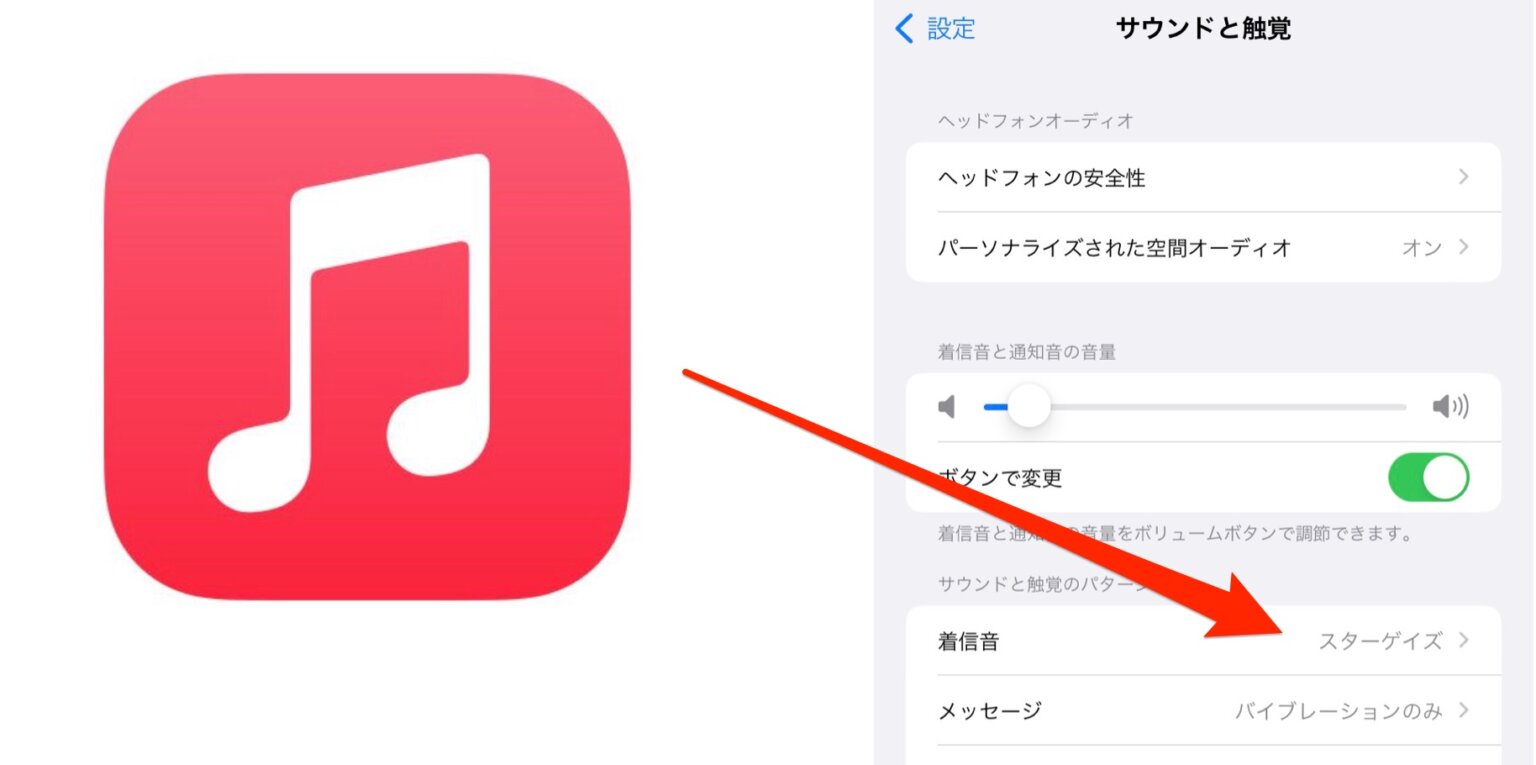
これが着信音設定 好きな曲 できない理由の真相です。裏を返せば、CDからパソコン経由で取り込んだ楽曲データ(AAC/MP3)や、公式ストアで購入した著作権フリー・DRMフリーの音源、あるいはボイスメモ等で録音したオリジナル音源であれば、OS標準機能と公式提供アプリだけで1円もかけずに着信音化が可能です。
【iPhone編】完全無料で好きな曲を着信音にする2026年最新手順
iOS環境において、PC(Mac/Windows)を介さずiPhone単体で作業を完結させる鍵となるのが、Apple純正の音楽制作アプリGarageBandです。App StoreでiPhone 好きな曲 着信音 無料を実現する唯一無二の公式ワークフローとして定着しています。
具体的なGarageBand 着信音 作り方とスマホ 着信音 好きな曲 切り取りのステップは次の通りです。
ステップ1:音源の準備と取り込み
あらかじめ「ファイル」アプリ内に、着信音にしたいDRMフリーの音楽ファイル(MP3またはM4A)を保存しておきます。GarageBandを起動し、「AUDIO RECORDER」を選択後、トラック表示画面(レンガのようなアイコン)に切り替えます。
ステップ2:波形編集と30秒以内のトリミング
画面右上のループアイコンをタップして「ファイル」タブから対象の楽曲をタイムラインにドラッグ&ドロップします。iOSの着信音仕様である最長30秒以内(40秒を超えると自動短縮されるため30秒前後がベスト)に収まるよう、サビの頭出しやフェードアウトの位置を直感的にトリミングします。
ステップ3:着信音として書き出し・システム適用
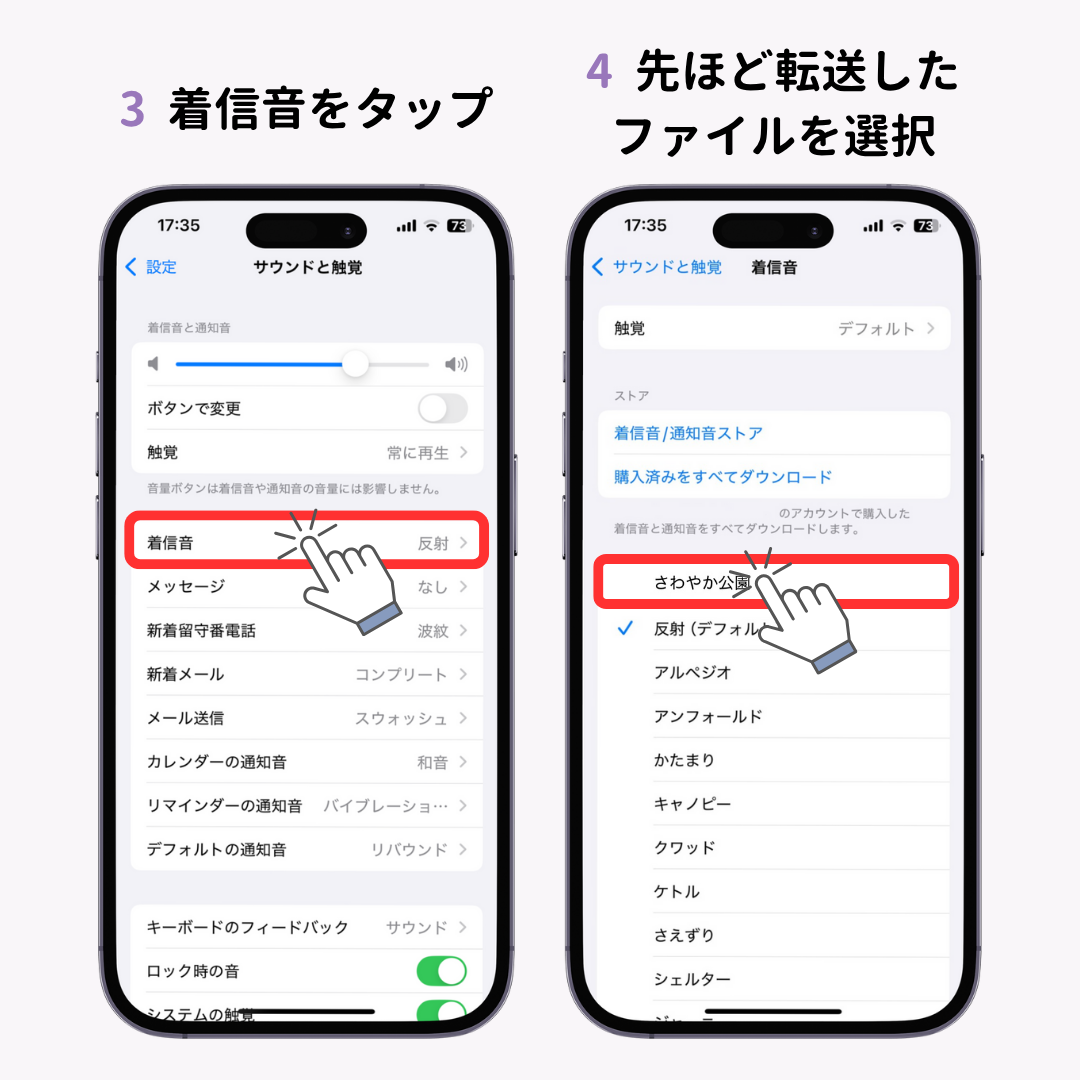
画面左上の下矢印から「My Songs」に保存し、作成したプロジェクトを長押しして「共有」>「着信音」をタップします。任意の名前を付けて「書き出し」を実行すれば、自動的に「設定」>「サウンドと触覚」>「着信音」の最上部リストにオリジナル曲が登録されます。
【Android編】アプリ不要!たった3分で好きな曲を着信音に変える方法
Android端末におけるAndroid 好きな曲 着信音 設定方法は、iOSよりも圧倒的にシンプルです。Galaxy(Samsung)、Pixel(Google)、Xiaomi、Xperiaなど各社端末の最新OSでは、サードパーティ製アプリを一切追加することなく、標準のファイル管理機能だけで着信音設定 好きな曲 2026年最新手順を完了できます。
基本的な操作手順は以下の3ステップで完了します。
ステップ1:音楽ファイルの配置確認
端末内部ストレージの「Download」や「Music」フォルダに着信音化したいMP3・AACファイルを保存します。
ステップ2:設定メニューからの指定
端末の「設定」アプリを開き、「音とバイブレーション(またはサウンド)」>「着信音」へ進みます。リストの最上部または最下部にある「+(着信音を追加)」や「デバイス上の音楽」をタップします。
ステップ3:楽曲の選択と即時反映
ストレージ内の音声ファイル一覧から対象の楽曲を選ぶだけで即座に反映されます。GalaxyやXiaomiなどの一部モデルでは、システム側で自動的に楽曲の盛り上がり部分(サビ)を検出し、頭出し再生してくれるスマートトリミング機能も標準実装されています。
【比較検証】端末別・音源別の設定難易度と注意点データ一覧
OSや音源の入手経路によって、必要な手順や所要時間、注意すべき技術的制約は大きく異なります。以下の比較表で全体像を把握し、自身の環境に最適なアプローチを確認してください。
| OS・設定ルート | 詳細・数値データ | 一般的な基準・相場 | 編集部の見解・評価 |
|---|---|---|---|
| iPhone × GarageBand | 費用:0円 / 所要時間:約3〜5分(上限30秒) | iTunes Store着信音購入(1曲255円) | 完全無料かつ端末単体で波形編集まで行える最良の公式ルート |
| Android × 標準設定 | 費用:0円 / 所要時間:約1〜2分(制限なし) | 外部編集アプリの導入が一般的だった | ファイル選択のみで完了し、全デバイス中最もハードルが低い |
| サブスク音源直接指定 | Apple Music / Spotify等:設定不可(DRM暗号化) | アプリ内オフライン再生のみ許可 | システム音源化は不可。無理な解除ツールの使用はセキュリティ上危険 |
| LINE無料通話着信音 | 月額課金または月1回無料変更(LINE MUSIC連携) | 月額一般1,080円・学生580円プラン | 電話回線ではなくLINE通話メインなら手軽で実用性が高い |
【実態検証】個別着信音やLINE通話での活用術とユーザーのリアルな声
SNSや知恵袋などのコミュニティ検証を行うと、「電話帳全員に同じ曲が鳴るのではなく、特定の相手からの連絡だけ曲を変えたい」という着信音 個別設定 好きな曲 やり方へのニーズが非常に高いことが分かります。
相手別の個別設定は、両OSともに「連絡先(電話帳)」アプリから行います。対象の人物を開き、「編集」から「着信音」の項目へ進むだけで、作成したオリジナル音源を個別に割り当てられます。家族からの緊急連絡、恋人からの着信、職場関係の電話を音だけで瞬時に判別できる実用的なカスタマイズです。
また、日常の連絡手段が電話回線からSNSへシフトした現在、LINE着信音 好きな曲 設定も外せません。LINEアプリ内の「設定」>「通話」>「着信音」から、LINE MUSICと連携させることで1億曲以上の配信曲から好きなフレーズを設定できます。無料プランでも「月に1回まで」なら好きな楽曲に変更可能な仕様が維持されており、賢く活用するユーザーが増加しています。
サードパーティ製の着信音 作成アプリ 無料 おすすめを探す場合、iOSなら「着信音作成 - Ringtone Maker」、Androidなら「AudioLab」などが波形編集の細かさで定評を得ています。ただし、余計な広告表示やサブスクリプションへの誘導を避ける観点からは、公式の標準機能だけで編集を完結させるのが最も堅実です。
一般に知られていない盲点とネットの誤解|怪しい有料アプリを回避せよ
ネット検索で見かける「ワンタップでYouTubeやSpotifyの曲が着信音になる」と謳う海外製アプリには、重大な罠が潜んでいます。国民生活センターやサイバーセキュリティ専門機関への相談事例でも確認されているように、インストール直後に週額数百円〜千円前後の高額定期購読(サブスク)へ自動移行させる悪質なアプリが後を絶ちません。
技術的に、各OSの権限仕様上、外部アプリがApple MusicやSpotifyの暗号化されたローカルキャッシュを復号してシステム着信音に直接注入することは不可能です。そうした広告を見かけた際は、誇大広告またはフィッシングの疑いを持って距離を置くのが賢明です。
また、著作権法第30条(私的使用のための複製)の範囲内であれば、自身で購入・所有するCDや楽曲データを個人端末の着信音として加工・利用することは法的に認められています。しかし、それを再配布したりSNS上で音源ファイルとして公開したりする行為は明確な権利侵害となるため、あくまで個人のプライベートな領域で楽しむリテラシーが求められます。
【プロの結論】失敗しない設定ルートとおすすめできる人の判断基準
心理学や人間工学の観点から見ると、着信音に設定した楽曲は「突然の呼び出し」「タスクの発生」という刺激と脳内で結びつきやすい傾向があります。そのため、繊細なバラードや最も愛聴している名曲そのものを設定すると、長期的には「電話の緊張感を連想させる曲」へ知覚が変わってしまうリスク(条件反射の形成)も指摘されています。
自作・カスタム設定をおすすめできる人:
・手元にCD音源や購入済みDRMフリー楽曲があり、PCやGarageBandの基本操作ができる人
・家族や重要取引先など、相手によって鳴り分けを行い業務効率を高めたい人
・人とは違う個性的なイントロや効果音でスマホを彩りたい人
標準音やLINE MUSIC設定にとどめるべき人:
・ファイルの移動やトリミング作業に苦手意識があり、設定に時間をかけたくない人
・大好きな楽曲を純粋な鑑賞用として大切に保ち、連絡の通知と結びつけたくない人
・ストリーミング再生のみで音楽を消費しており、ローカル音源を一切持っていない人
【着信音設定 好きな曲】に関するよくある質問(FAQ)
Q1:Apple MusicやSpotifyでダウンロードした曲はそのまま着信音にできますか?
A1:できません。ストリーミング配信曲にはDRM(著作権保護)が施されているため、OSのシステム着信音に直接指定することは不可能です。着信音にする場合は、iTunes Store等で購入した楽曲データやCDから取り込んだファイルを使用してください。
Q2:iPhoneの着信音は何秒まで?サビだけを切り取るコツは?
A2:iPhoneの着信音は仕様上「最長30秒」が推奨されます(40秒を超えると自動カットされます)。GarageBandのタイムライン上で、サビのボーカルが入る0.5秒前をスタート位置に設定し、末尾をフェードアウトさせると自然で心地よい着信音に仕上がります。
Q3:着信音を変えたのに電話が鳴ったときに反映されない原因は?
A3:着信音音量がゼロ(サイレント・マナーモード中)になっているケースのほか、連絡先ごとの「個別着信音」が優先されている可能性、あるいは「おやすみモード」「集中モード」による通知遮断が考えられます。端末の消音スイッチおよびサウンド詳細設定を確認してください。
Q4:相手ごとに個別の着信音を設定することは可能ですか?
A4:可能です。iPhone・Androidともに「連絡先」アプリから特定の相手を選び、「編集」画面内の「着信音」から作成した楽曲を指定すれば、その人からの着信時のみ指定のメロディが鳴るようになります。
まとめ:お気に入りのサウンドで日々のスマホ体験を快適に
好きな曲を着信音に設定するプロセスは、仕組みさえ理解してしまえば決して難しいものではありません。サブスク配信音源のDRMという技術的制約を正しく把握し、iPhoneなら「GarageBand」、Androidなら「本体のファイル管理機能」を活用することで、怪しい課金アプリを介さずに完全無料で理想のサウンド環境を構築できます。
連絡先ごとの個別設定やサビの切り取りを巧みに使いこなし、着信のたびに気分が高まる自分だけの快適なスマートフォンライフを整えてみてください。 (出典: 着信音設定 好きな曲(Yahoo!ニュース))
毎日更新されるトレンド情報を分析・発信中。役立つ裏技やおすすめ情報を分かりやすく紹介します。
