画像をスマホ・PCで自在に操る裏技!保存・検索・高画質化の決定打
日々のスマートフォンやパソコン操作において、誰もが検索ウィンドウに打ち込む「画像を…」という言葉。Webサイトで見つけた画像を保存したいのに長押ししても保存メニューが出ない、SNSで見かけたイラストの元ネタを特定したい、手元の粗い画像を綺麗に蘇らせたい、あるいは複数枚のレシート画像をPDFにまとめて提出したいなど、画像にまつわる悩みや要望は後を絶ちません。
特にWeb技術が高度化した現在、次世代フォーマット(WebPやAVIF)の普及やコピーガード技術の進化により、「以前は簡単にできていた操作が急にできなくなった」という現場の戸惑いが増加しています。日常のストレスを一瞬で解消し、画像の検索・保存・編集・高画質化を自在に操るための実践的な裏ワザと厳選ツールを分かりやすく解説します。
📌 【この記事の重要ポイントまとめ】
- 要点1:保存できない画像はCSS制御やWebP形式が主因であり、共有メニューや開発者ツール、OCR経由の抽出で安全に取得可能
- 要点2:GoogleレンズやAI高画質化・背景透過ツールの進化により、元ネタ特定や画像補正がブラウザ上で完結
- 要点3:無料ツールを活用する際はサーバーへの画像送信リスクを見極め、用途に応じたツールの使い分けが必須
【トラブルの正体】画像保存できない理由と保存ブロックを突破する安全な手順
WebサイトやSNSを閲覧していて「長押ししても保存メニューが出ない」「右クリックメニューが禁止されている」という事態に直面した経験は誰しもあるはずです。この画像保存できない理由の多くは、単なる端末の不具合ではなく、Webページ側に施された技術的仕様に起因しています。
代表的な要因は以下の3パターンに大別されます。
- CSSによるタップ・右クリックの無効化:画像要素に
pointer-events: none;が設定されていたり、透明なレイヤーが画像の上に重ねられているケース。 - 背景画像(background-image)としての埋め込み:通常の
<img>タグではなく、div要素の背景として配置されているため、ブラウザが「保存対象の画像」と認識しない構造。 - Canvas描画やBlob URLの採用:電子書籍ビューアや一部の有料メディアのように、画像を直接配信せずJavaScriptで動的描画しているパターン。
こうしたケースで画像を保存するための実践的な突破口が存在します。iPhoneのSafariであれば、共有アイコンから「オプション」を開き、Webページ全体を「PDF」として書き出した上で必要な画像をトリミングする手法が確実です。また、PCブラウザ(ChromeやEdge)の場合、ページ上でF12(デベロッパーツール)を起動し、「Application」タブの「Frames」→「Images」フォルダを確認することで、ページ内で読み込まれたオリジナル画像ファイルを直接抽出して保存できます。
【検索・元ネタ特定】Googleレンズ画像検索とAI特定術|元画像の出処を探る方法
「タイムラインで流れてきたこのイラストの作者は誰か?」「この写真の撮影地や商品名を知りたい」という時に欠かせないのが画像検索のやり方のマスターです。現在、画像リバース検索のデファクトスタンダードとなっているのがGoogleレンズ画像検索です。
スマホであれば、Googleアプリの検索バーにあるカメラアイコンをタップし、ライブラリから画像を選択するだけで、類似画像や関連Webページが瞬時に一覧表示されます。ブラウザ版Chromeでも、画像を右クリックして「Googleで画像を検索」を選択すれば、即座にサイドパネルで解析が走ります。
さらに画像から元ネタ特定を極めるなら、以下のテクニックが極めて有効です。
- 特徴的な一部分だけをトリミングして検索:画像全体に文字や装飾が入っているとAIの誤認識を招くため、被写体の顔や特徴的なロゴ部分だけにクロップ(切り抜き)して再検索をかける。
- 複数検索エンジンの併用:Googleレンズで見つからない場合、イラストや二次元作品の特定に強い「SauceNAO」や「Yandex」を併用することで、オリジナル投稿のURLへ辿り着ける確率が跳ね上がります。
【画質向上・加工】画像を綺麗にする方法と画像高画質化無料ツールの真価
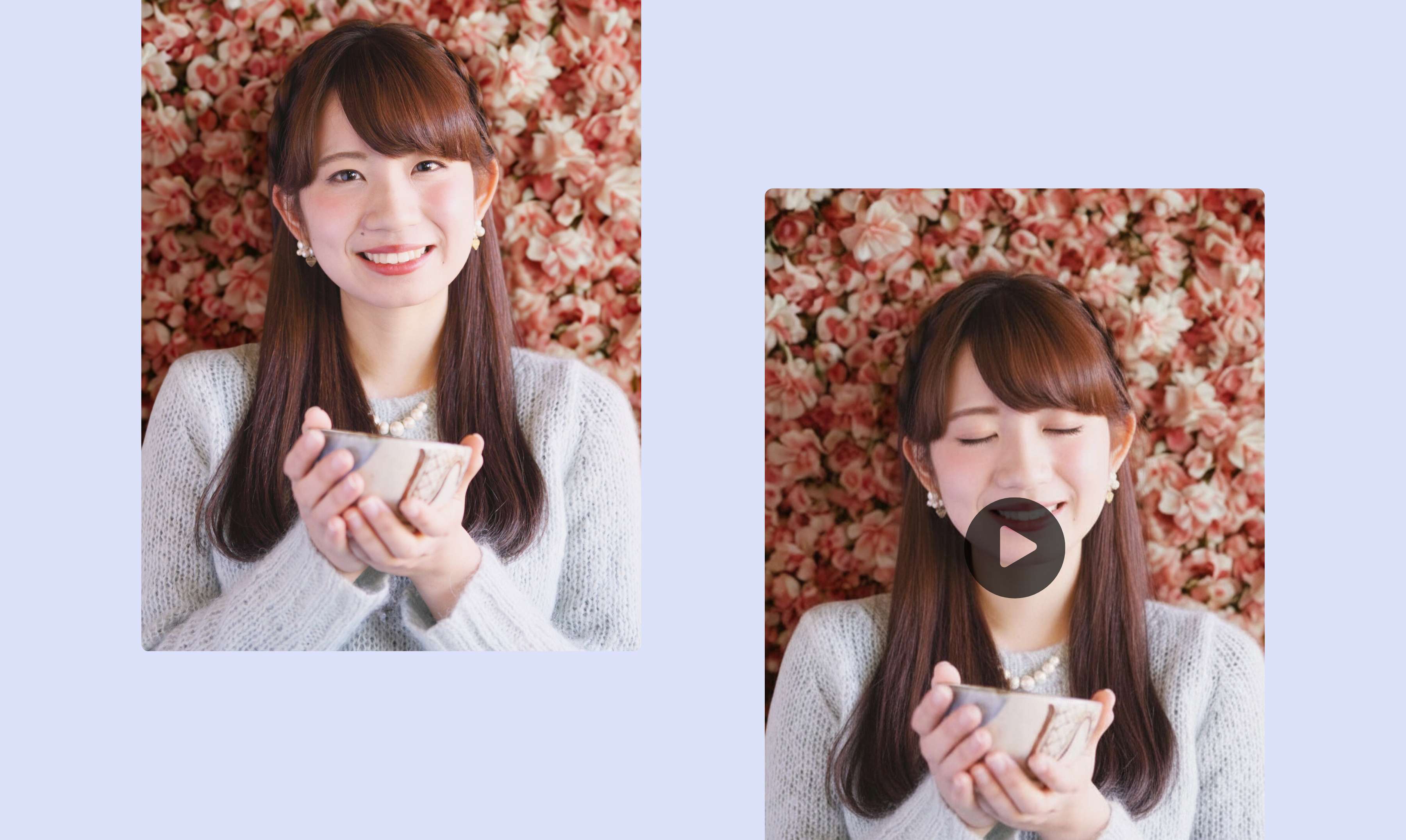
古いスマホで撮った写真や、Webからダウンロードして画質が荒れてしまったバナー、拡大するとモザイク状に崩れてしまうアイコンなど、画像を綺麗にする方法への需要は非常に高まっています。従来の単純な拡大処理(バイキュービック法など)では輪郭がぼやけるだけでしたが、ディープラーニングを用いた超解像技術の登場により状況は一変しました。
現在、ブラウザ上で使える画像高画質化無料ツール(UpscaylやBigJPG、PicWishなど)は、AIが失われたテクスチャや輪郭線を推測して再生成するため、解像度を2倍〜4倍に引き上げながら驚くほどクリアな仕上がりを実現します。
また、EC出品やプレゼン資料作成で重宝するのが画像背景透過アプリ(remove.bgやAdobe Expressなど)です。被写体と背景の境界をAIが髪の毛1本レベルで自動判別し、1クリックで透明化(PNG出力)してくれます。手作業で投げ縄ツールを動かしていた時代と比較して、作業時間は10分の1以下に短縮されています。
【業務効率化の神ツール比較】変換・圧縮・結合・文字起こしの実践データ
日常業務やプライベートで頻出する「フォーマット変換」「ファイル圧縮」「PDF化」「文字起こし」について、編集部が検証した実践ツールと活用データを一覧表にまとめました。
| 用途・処理内容 | 詳細・推奨ツール | 処理速度・圧縮率の目安 | 編集部の見解・評価 |
|---|---|---|---|
| 画像をPDFに変換 | iLovePDF / Smallpdf / OS標準印刷機能 | 数秒(複数枚の一括結合対応) | 機密書類はOS標準の「プリント→PDF保存」を使うのが最も安全。 |
| 画像圧縮ツール | TinyPNG / Squoosh / OptiPNG | 容量60%〜80%削減(画質劣化極小) | Webサイト表示速度改善やメール添付時の容量オーバー対策に必須。 |
| 画像を文字起こし | Google Keep / iOSテキスト認識表示 / vOCR | 認識精度98%以上(活字の場合) | スマホのカメラロール上で直接文字選択・コピーできる時代に突入。 |
| 画像結合無料サイト | PhotoJoiner / Canva / 各種コラージュツール | 縦・横・グリッド配置が1分で完了 | 比較画像やビフォーアフターの作成に最適。余白調整も柔軟。 |
| 画像サイズ変更方法 | ILoveIMG / リサイズ超簡単! Pro / Macプレビュー | ピクセル指定・比率維持で一括変換 | SNSヘッダーやブログ規定サイズへのリサイズに不可欠。 |
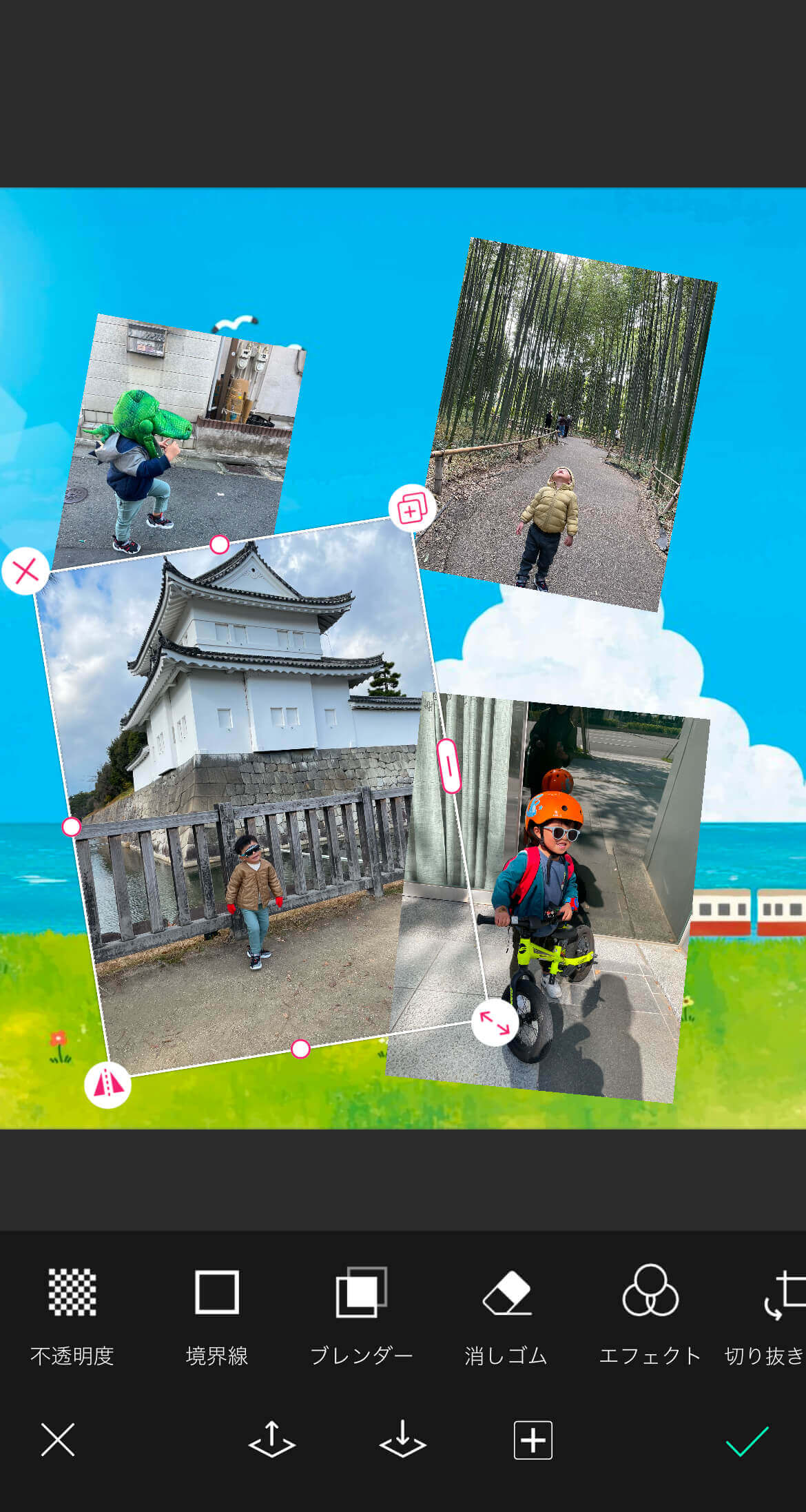
総合的な作業には、CanvaやPhotopeaといった画像編集おすすめツールを1つブックマークしておくだけで、切り抜き、文字入れ、色調補正からファイル形式の変換までブラウザ単体で網羅できます。
【実態検証】利用者の生の声と現場目線で見えたリアル
ネット上の掲示板やSNSでは、画像処理ツールに関する様々な体験談が飛び交っています。実際のユーザーの声から見えてくるのは、便利さの裏にある思わぬトラブルや落とし穴です。
「無料の圧縮サイトを使ったら、社外秘の資料画像をクラウドにアップロードしてしまって社内インシデントになりかけた」(30代・IT企業勤務)
「AI高画質化をかけたら、人物の瞳の光や指の形が勝手に描き変わってしまい、別人の写真のようになってしまった」(20代・デザイナー)
こうした生の声が示す通り、ブラウザベースの無料Webサービスは「外部サーバーへ画像を一時アップロードして処理する」仕組みが一般的です。利用規約上、アップロードされたデータがAIの学習用データとして再利用されたり、一定期間サーバーに保持されたりするリスクが存在します。プライベートな家族写真や企業の機密書類を扱う際は、ブラウザ完結型(WebAssembly技術などで端末内処理を行うツール)や、ローカルで動作するアプリ版を選択するリテラシーが求められます。
一般に知られていない盲点とネットの誤解|高画質化や透過ツールの限界
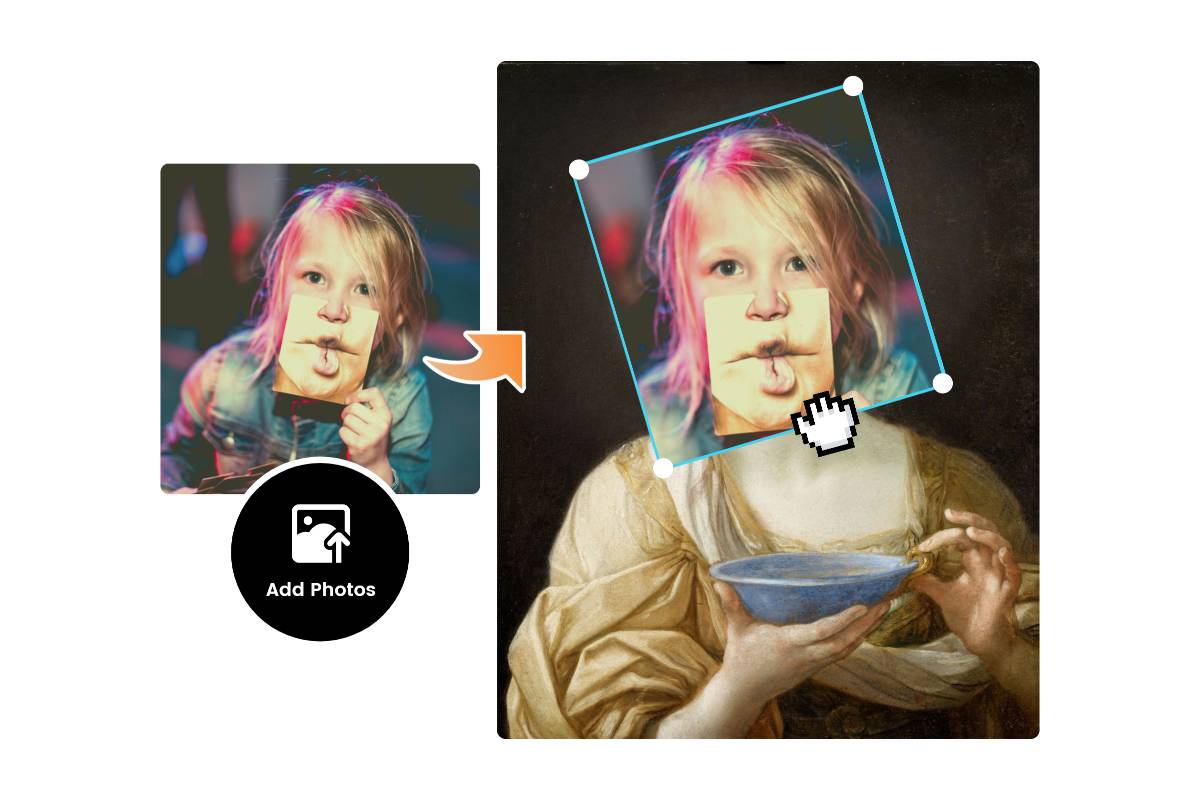
「AIを使えば、どんなにボケた画像でも完全に元の情報を復元できる」という認識は、技術的な観点から言えば明確な誤解です。AI高画質化(超解像)は、元の画像に存在しないピクセルを「それらしく見えるように推測して描き足す(ハルシネーションに近い補完)」処理を行っています。
そのため、防犯カメラの極小ナンバープレートの数字を復元したり、ピンぼけした書類の微細な文字をAIで復元しようとすると、存在しない架空の文字を作り出してしまう危険性があります。「証拠写真の復元」と「ビジュアルの美しさ向上」は根本的に目的が異なる点を理解しておく必要があります。
【プロの結論】おすすめできる人・慎重になるべき人の判断基準
画像処理ツールを日常に取り入れるにあたり、自身の用途がどちらに該当するかを事前に見極めることが重要です。
- 積極的に活用すべき人:
- ブログやSNSの投稿作成、プレゼン資料のクオリティを短時間で底上げしたい人
- 紙のレシートや書類をスマホで素早く文字起こし・PDF化して業務を効率化したい人
- 画像の出処や類似商品を素早く特定し、情報収集をスピーディに行いたい人
- 慎重なツール選びが必要な人:
- 個人情報(免許証・マイナンバー・契約書等)や企業の機密データを扱う人(クラウド型ツールの無断使用は厳禁)
- 学術・法的な証拠保全のために正確な元データを必要としている人(AIによる変形リスクを避けるため)
【画像を】に関するよくある質問(FAQ)
Q1:スマホで画像が保存できないとき、最も手軽に保存する裏ワザは?
A1:画面の「スクリーンショット」を撮影し、余白をトリミングするのが最も手軽で確実です。画質を落としたくない場合は、Safari等のブラウザ共有メニューから「PDFとして書き出し」を行い、写真アプリへ保存し直す方法が推奨されます。
Q2:画像の文字起こし(OCR)はどの方法が一番正確ですか?
A2:iPhone(iOS 15以降)やAndroid標準の「カメラ/写真アプリ」に搭載されているテキスト認識機能が極めて高精度です。長文や表組みが含まれる画像の場合は、Googleドライブに画像をアップロードし、「Googleドキュメントで開く」を選択すると、高精度なテキストデータとして自動抽出されます。
Q3:画像のファイルサイズを小さくしたい時、画質を落とさないコツは?
A3:PNGやJPEG形式のままではなく、次世代の圧縮規格である「WebP(ウェッピー)」形式へ変換するか、Squooshなどのツールで「見た目の劣化が判別できない限界値(品質80%前後)」を指定して圧縮するのがベストです。
まとめ:画像の扱いを制する者がデジタルワークと情報収集を制する
検索、保存、高画質化、テキスト抽出、フォーマット変換など、画像を自在に扱う技術は、現代のデジタル環境における必須スキルです。仕組みとツールの特性を正しく理解していれば、これまで数十分かかっていた作業をわずか数秒で完結させることが可能になります。セキュリティと利便性のバランスを意識しながら、日々の情報収集やクリエイティブ作業に役立ててみてください。 (出典: 画像を(Yahoo!ニュース))
毎日更新されるトレンド情報を分析・発信中。役立つ裏技やおすすめ情報を分かりやすく紹介します。
